Condições de conclusão
Ver
Módulo 1 · Tópico 1.2 · Tempo estimado: 2h30
Aprender a distância não é aprender sozinho. Nesta página você conhece as ferramentas que permitem conversar, trocar experiências e construir conhecimento junto com a turma.
Nesta página você vai:
- diferenciar atividades síncronas e assíncronas;
- participar de fóruns, enviar mensagens e acompanhar notificações;
- colaborar no glossário e enviar tarefas;
- preparar-se para os encontros síncronos semanais.
Figura 1 – Jovem Huni Kuin em roda de conversa durante o festival Katxa Nawa, no Acre

Fonte: Duca (2023), Wikimedia Commons, licença CC BY-SA 4.0.
1. No seu tempo ou ao vivo?
No curso, há dois tipos de atividade. As assíncronas acontecem no seu tempo, dentro dos prazos: você lê, escreve e responde quando puder. As síncronas acontecem ao vivo, com todas as pessoas conectadas ao mesmo tempo.
| Ferramenta | Tipo | Para que serve |
|---|---|---|
| Encontro síncrono (webconferência) | Síncrono | Exposição dialogada, debate e troca de experiências, toda quarta-feira, das 19h às 21h. |
| Fórum | Assíncrono | Conversas da turma sobre os temas do curso. É a nossa roda de conversa permanente. |
| Fórum de Avisos | Assíncrono | Comunicados da equipe (links dos encontros, prazos, mudanças). Só a equipe publica. |
| Mensagens | Assíncrono | Conversa privada com a moderação ou com colegas. |
| Glossário | Assíncrono | Construção coletiva de um dicionário de termos do curso, em várias línguas. |
| Tarefa | Assíncrono | Envio de produtos de aprendizagem para a equipe acompanhar e avaliar. |
Fonte: Elaborado pelo autor (2026).
2. Fórum: a roda de conversa do curso
Nos povos indígenas, a roda de conversa é um espaço de escuta, de palavra compartilhada e de decisão coletiva. O fórum cumpre um papel parecido no AVA: alguém abre um tema e as outras pessoas respondem, comentam e complementam.
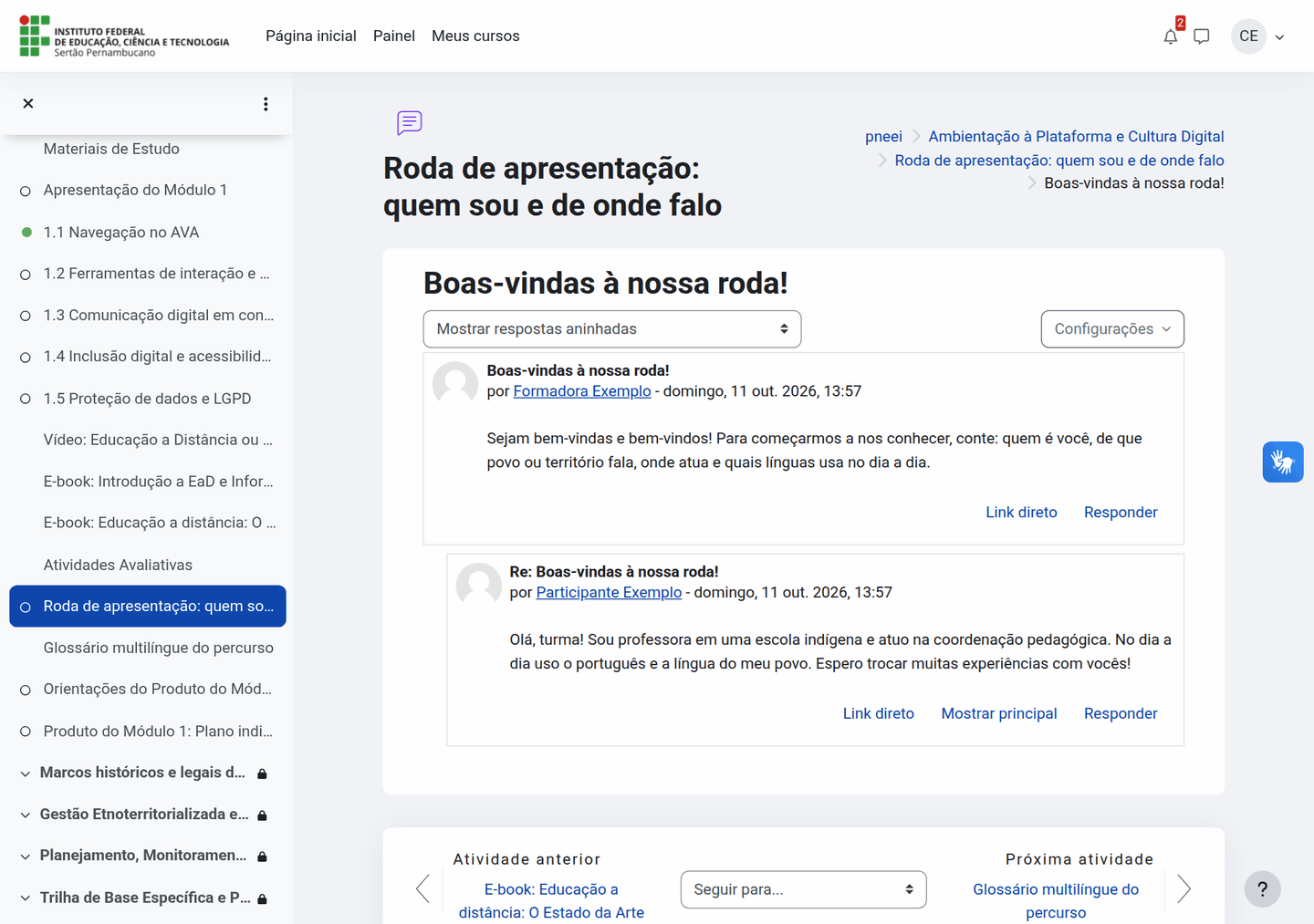
Para participar (Moodle, [20--]), abra o fórum, clique no tópico e leia a mensagem inicial e as respostas. Para responder, clique em Responder embaixo da mensagem que você quer comentar. A turma está organizada em grupos: nos fóruns, a conversa acontece com as pessoas do seu grupo.
Figura 2 – Um tópico do fórum: mensagem inicial e respostas
Fonte: captura de tela do AVA Moodle (2026).
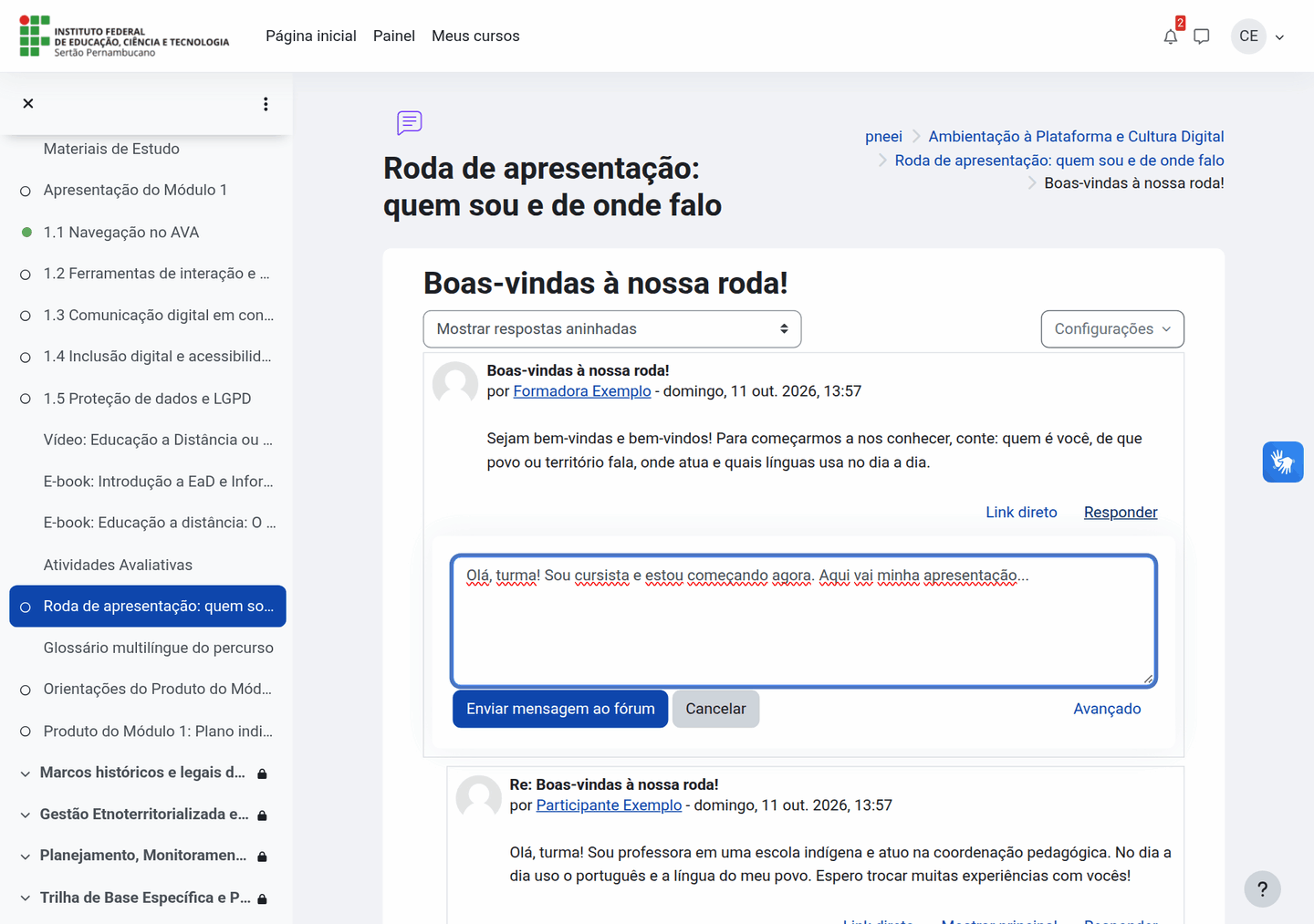
Uma caixa de texto se abre logo abaixo. Escreva e clique em Enviar mensagem ao fórum. O link Avançado abre o editor completo, onde você pode anexar arquivos, inserir imagens e gravar áudio ou vídeo.
Figura 3 – Respondendo a uma mensagem no fórum
Fonte: captura de tela do AVA Moodle (2026).
Dicas para uma boa participação no fórum
- Leia as mensagens das outras pessoas antes de escrever: o fórum é diálogo, não um mural de recados.
- Responda à mensagem específica que você está comentando, para a conversa ficar organizada.
- Traga exemplos do seu território e da sua prática.
- Revise antes de enviar: na configuração padrão do Moodle, a mensagem só pode ser editada nos 30 minutos seguintes ao envio.
Vídeo 1 – Como participar da atividade fórum no Moodle
Fonte: IFG (2023). Duração: 3min49. Abrir no YouTube.
3. Mensagens e notificações
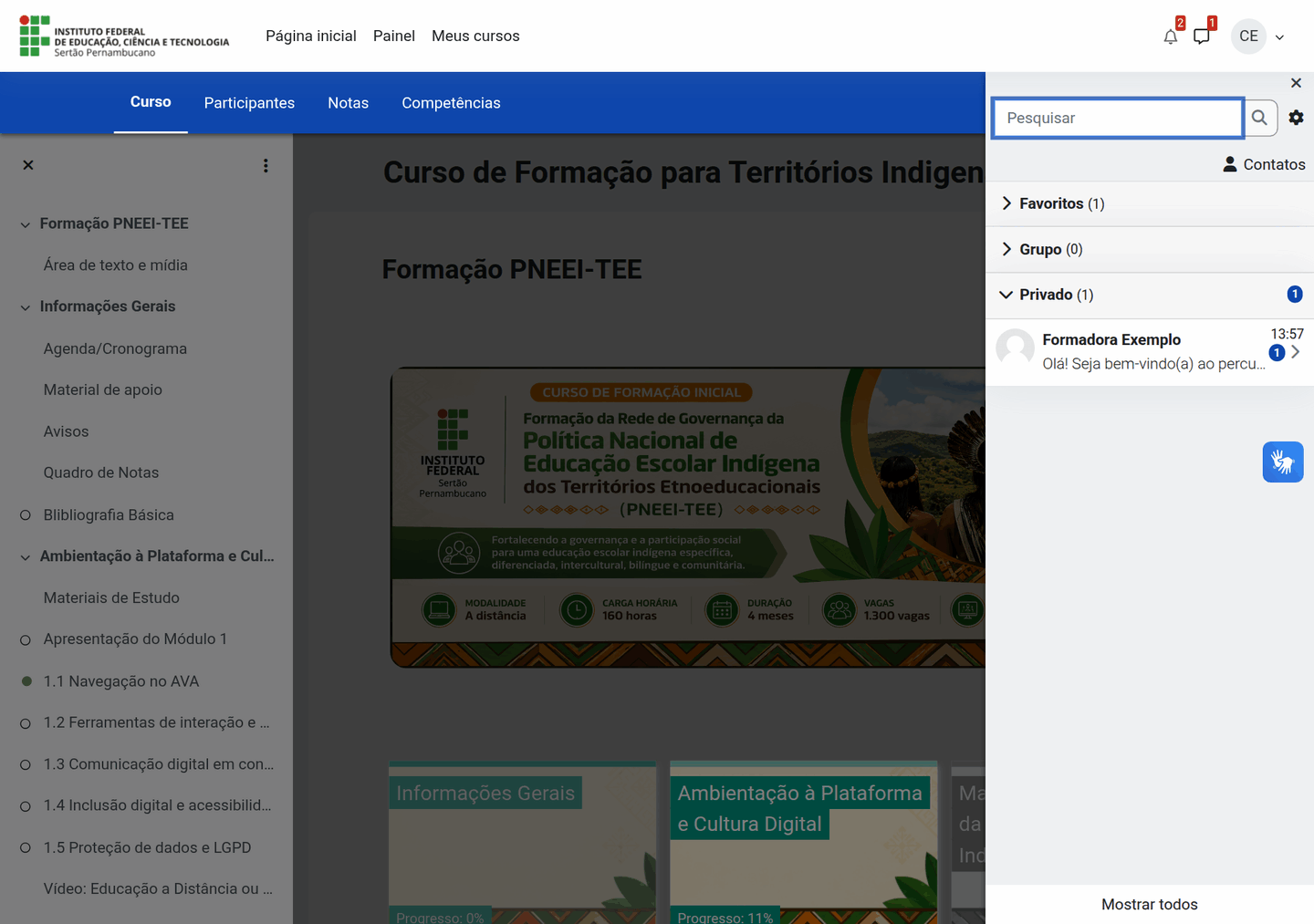
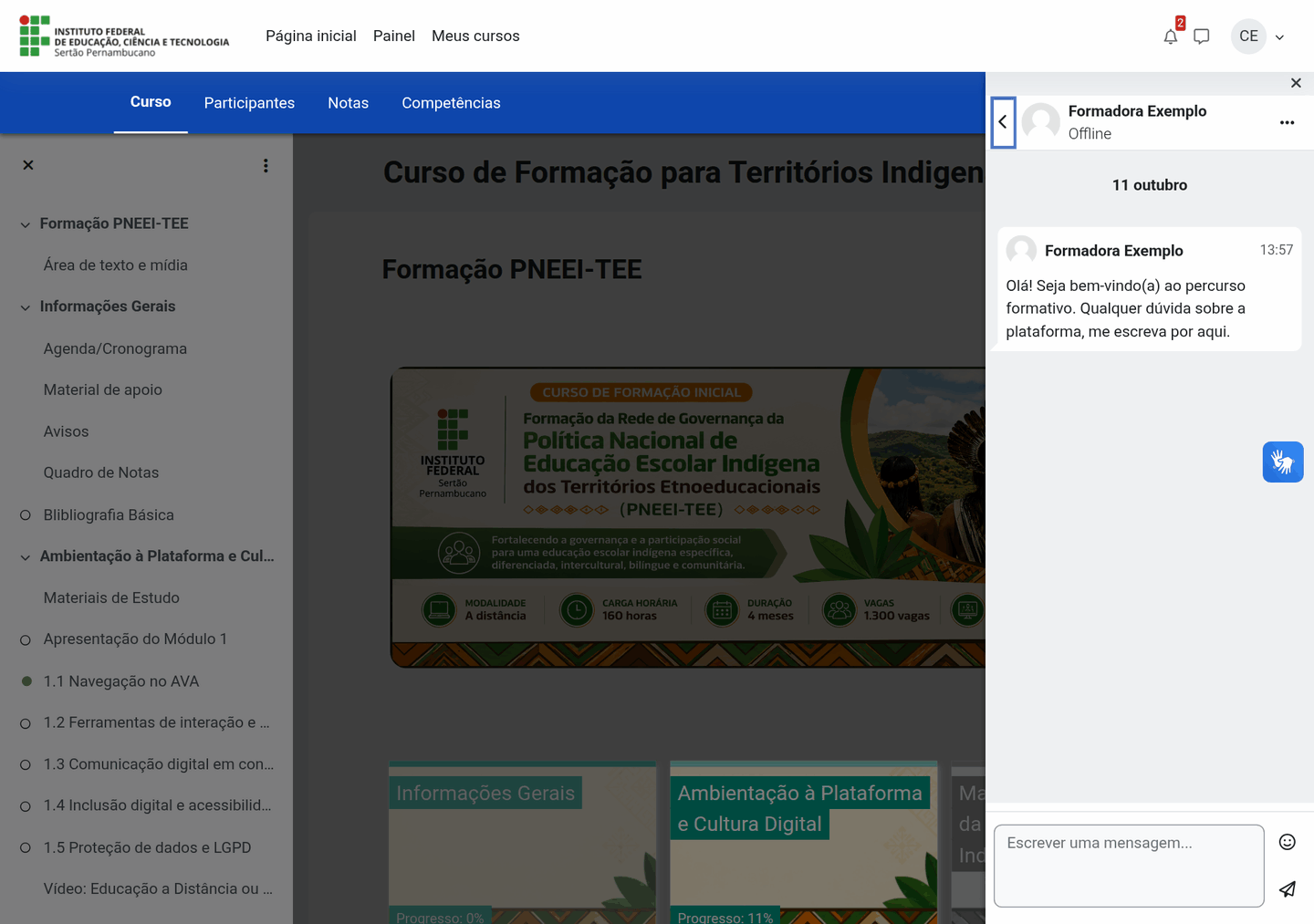
O ícone de balão, no topo, abre as mensagens. As conversas ficam agrupadas em Favoritos, Grupo e Privado. Clique em uma conversa para ler e responder no campo Escrever uma mensagem.
Figura 4 – Painel de mensagens
Fonte: captura de tela do AVA Moodle (2026).
Figura 5 – Uma conversa aberta
Fonte: captura de tela do AVA Moodle (2026).
O ícone de sino mostra as notificações: novos conteúdos, respostas no fórum, prazos e avisos do sistema. O número vermelho indica quantas você ainda não leu. A engrenagem no alto do painel leva às preferências de notificação, onde você escolhe o que quer receber também por e-mail.
Figura 6 – Notificações
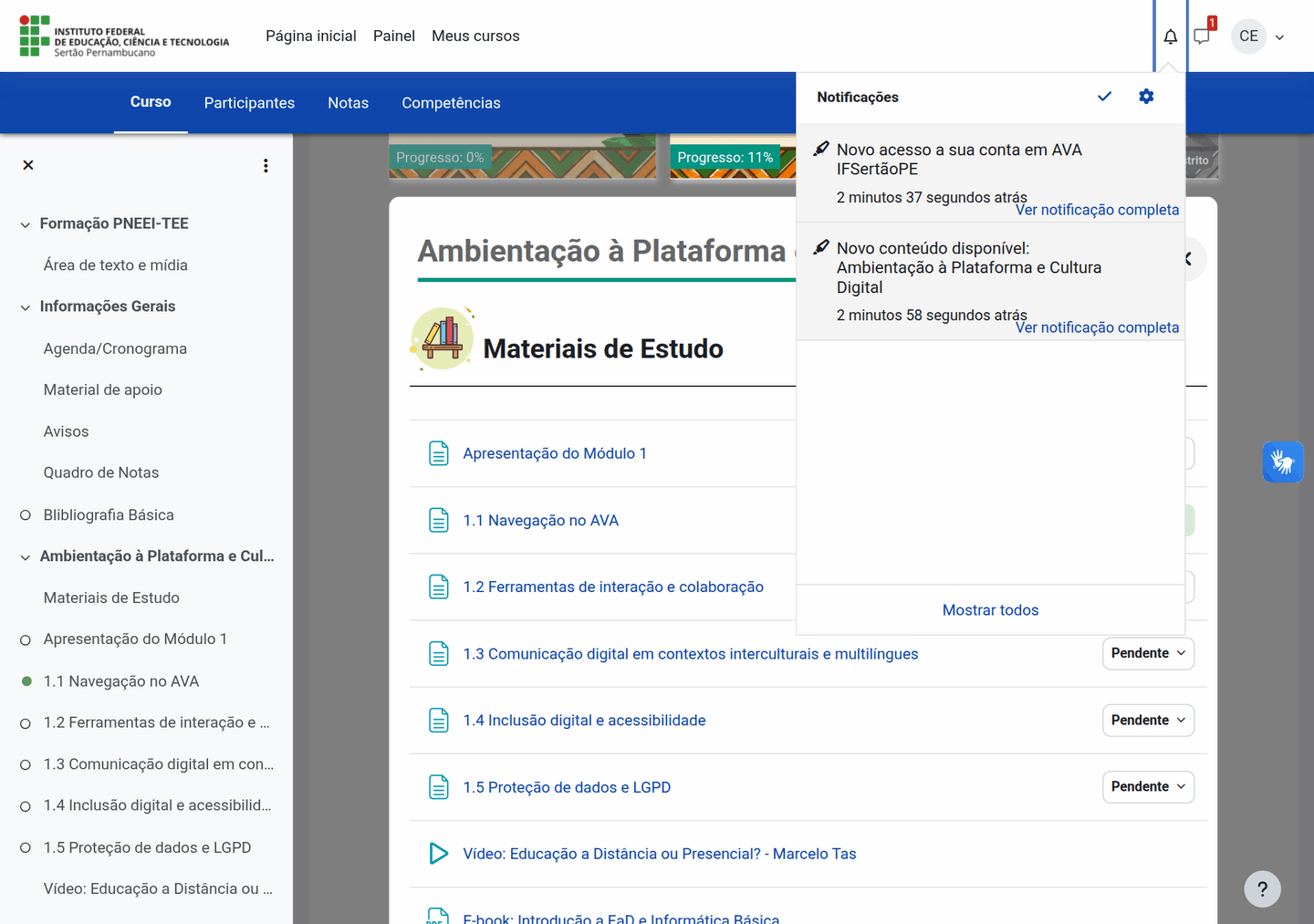
Fonte: captura de tela do AVA Moodle (2026).
Mensagem ou fórum?
Use as mensagens para assuntos pessoais (uma dificuldade de acesso, um imprevisto). Dúvidas sobre o conteúdo vão no fórum: a resposta ajuda toda a turma.
4. Glossário colaborativo
O Glossário multilíngue do percurso é um dicionário construído pela turma. Clique em Adicionar registro, escreva o termo (o conceito) e a explicação (a definição). Você pode e deve registrar o termo também na língua do seu povo. Na página 1.3 conversamos mais sobre isso.
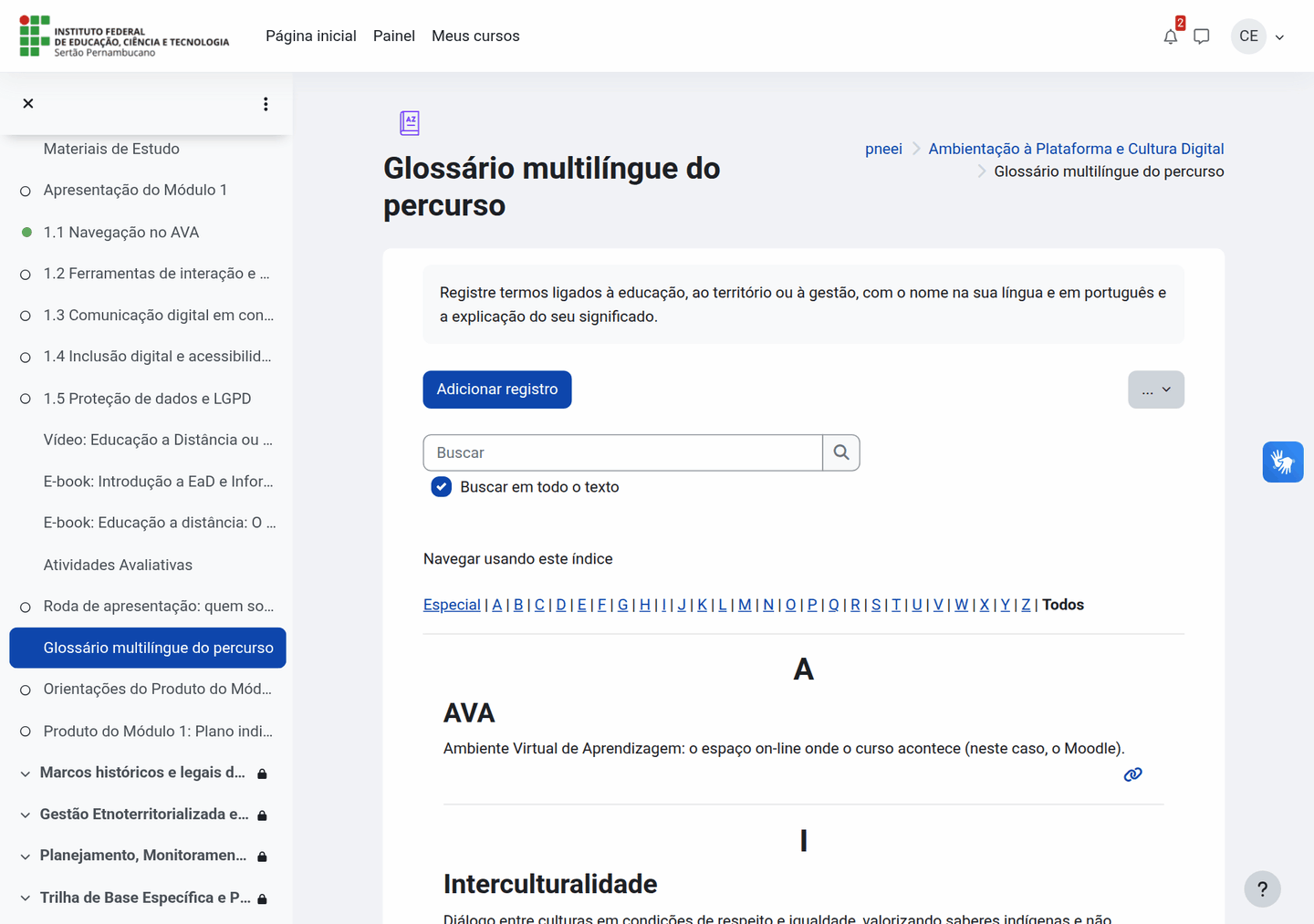
5. Tarefas
As tarefas recebem os produtos de aprendizagem. A página da tarefa mostra a data de abertura, o prazo de entrega e o Status de envio. Clique em Adicionar envio, escreva no editor ou anexe arquivos e clique em Salvar mudanças.
Figura 8 – Página da tarefa e status de envio
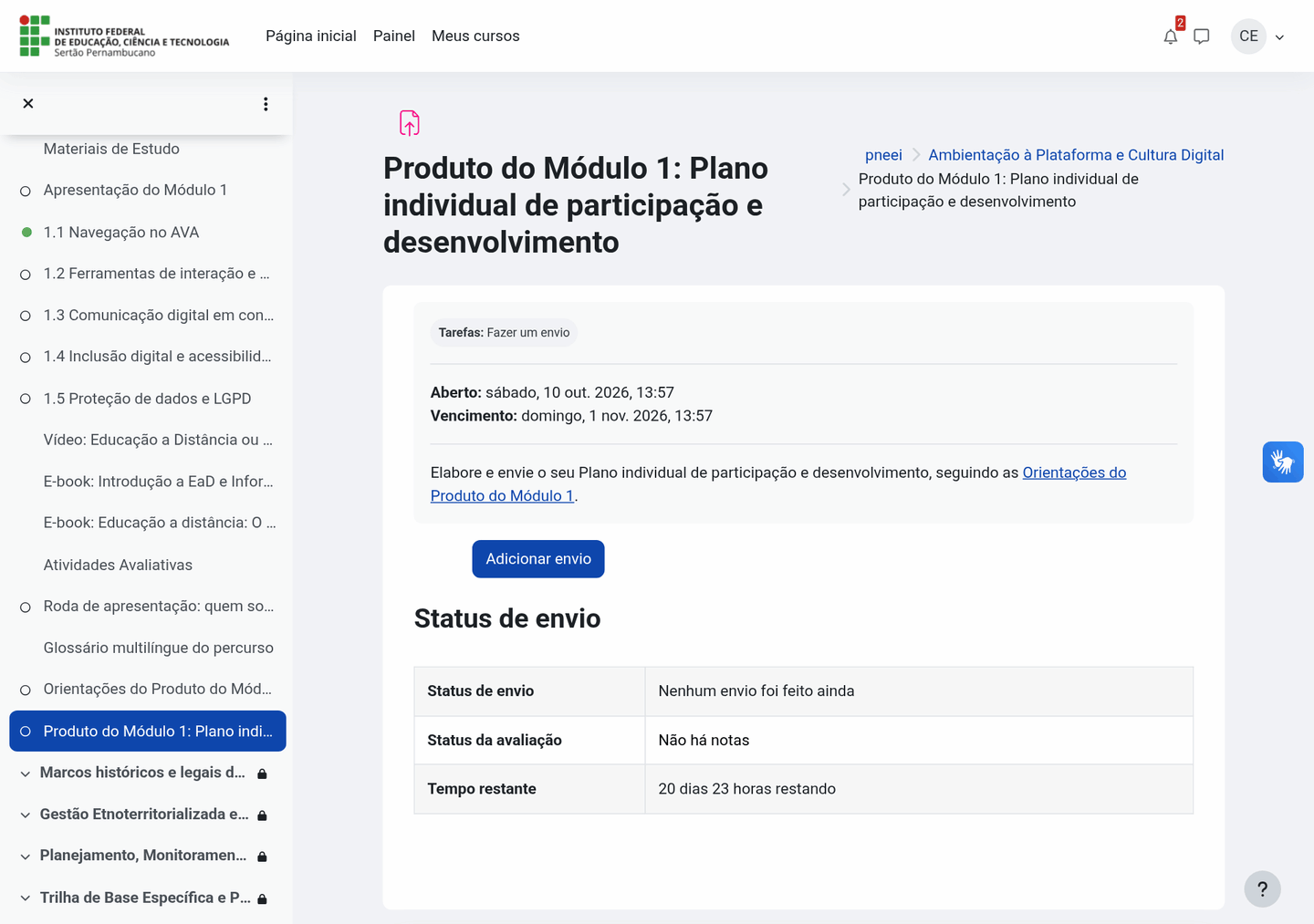
Fonte: captura de tela do AVA Moodle (2026).
Figura 9 – Formulário de envio: texto online e arquivos
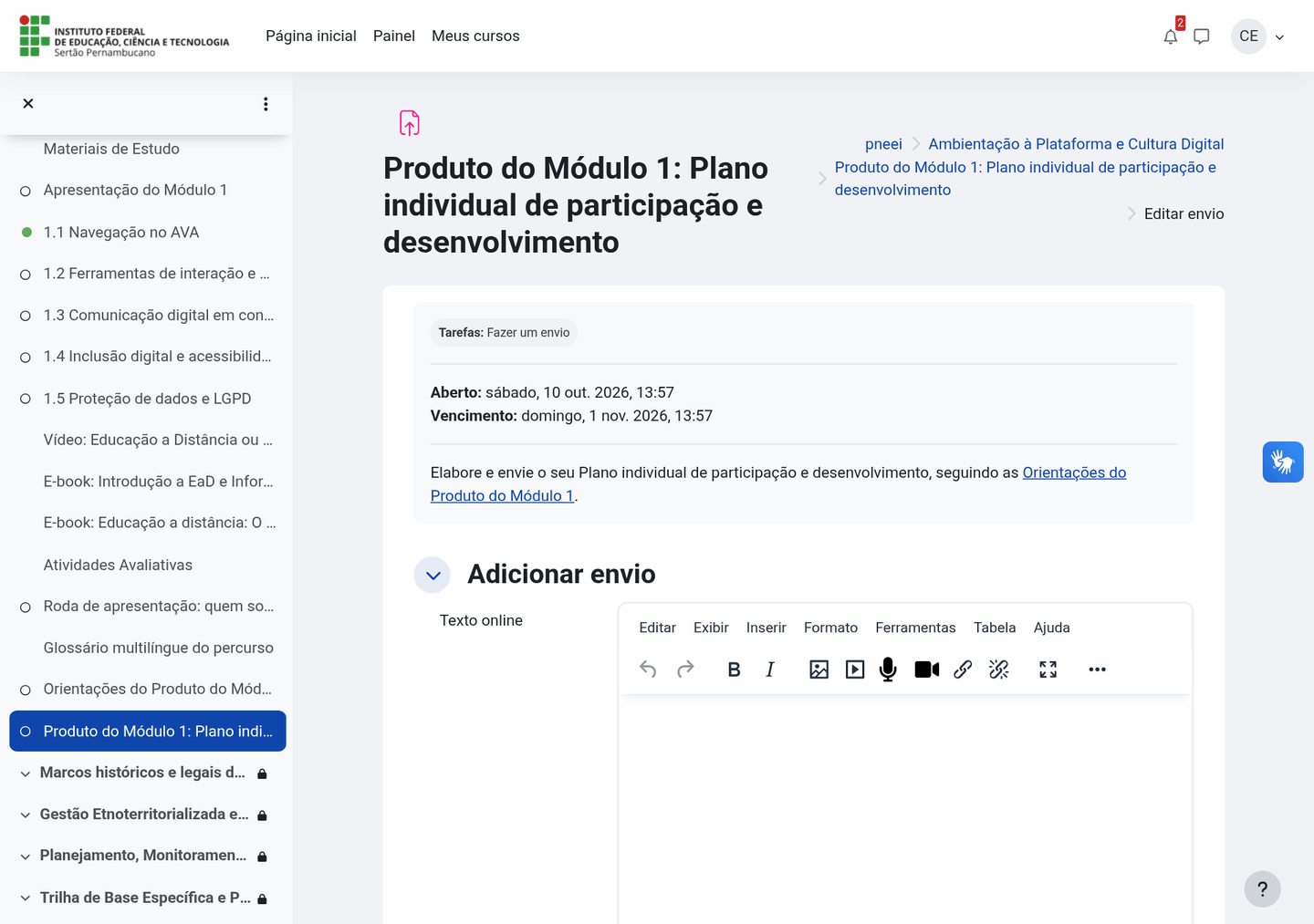
Fonte: captura de tela do AVA Moodle (2026).
Confira o envio
Depois de salvar, volte à página da tarefa e veja se o status mudou. Se a tarefa pedir, clique também em Enviar tarefa para confirmar a entrega definitiva. Enquanto o prazo estiver aberto, é possível editar o envio.
6. Encontros síncronos
Toda quarta-feira, das 19h às 21h, a turma se encontra ao vivo por webconferência. O link é divulgado pela equipe no Fórum de Avisos e no calendário.
- Entre alguns minutos antes para testar áudio e conexão.
- Mantenha o microfone desligado quando não estiver falando.
- Se a conexão estiver fraca, desligue a câmera: o áudio consome bem menos internet.
- Use o bate-papo (chat) para perguntas e comentários.
- Se não puder participar, fale com a moderação do seu polo e acompanhe a gravação, quando houver.
7. Pelo celular
Fórum e mensagens funcionam bem no celular, pelo navegador ou pelo aplicativo Moodle.
Figura 10 – Fórum no celular
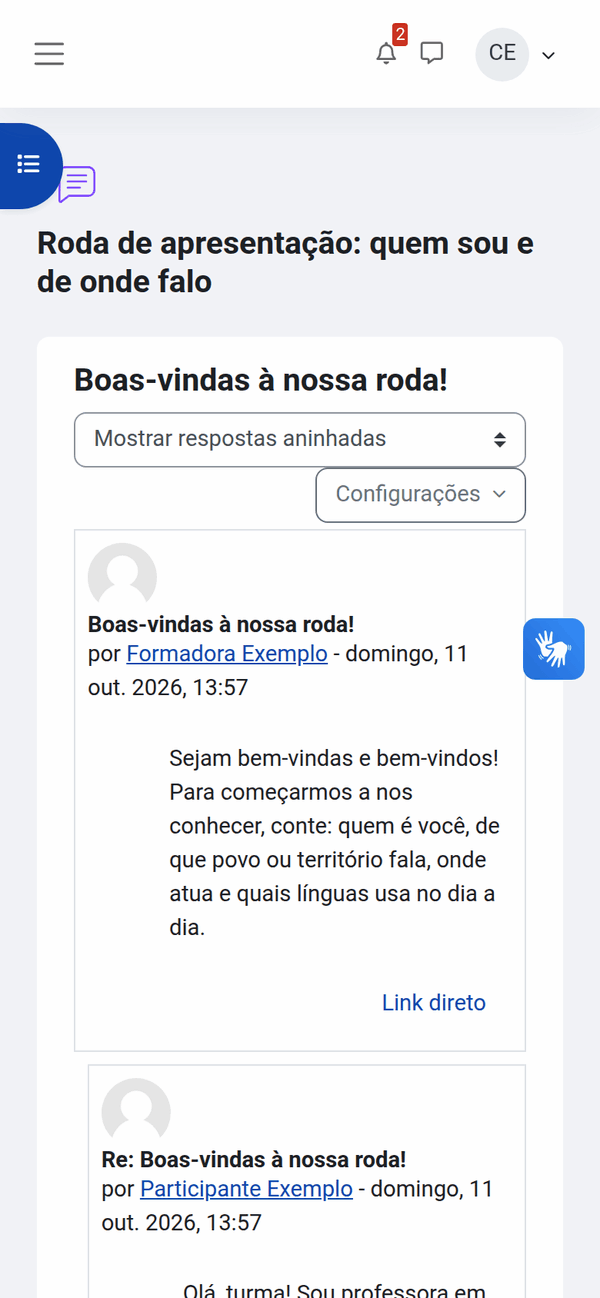
Fonte: captura de tela do AVA Moodle (2026).
Figura 11 – Mensagens no celular
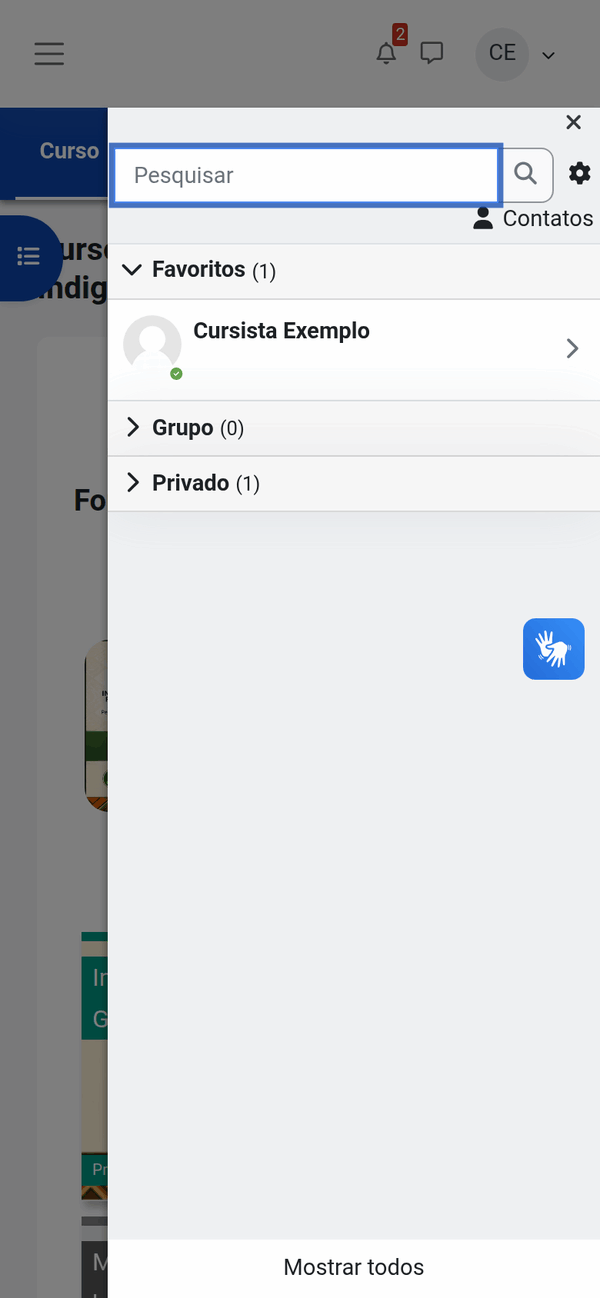
Fonte: captura de tela do AVA Moodle (2026).
8. Combinados para a convivência
Uma turma de 52 territórios reúne muitos povos, línguas e trajetórias. Alguns combinados ajudam a manter o diálogo respeitoso:
- respeitar opiniões diferentes e discordar com argumentos, nunca com ataques pessoais;
- escrever com clareza e cordialidade (em texto, o tom de voz não aparece);
- evitar escrever tudo em letras maiúsculas, que na internet soa como grito;
- não compartilhar fora do curso mensagens, imagens ou dados de colegas sem autorização;
- valorizar a fala de quem participa menos: perguntar, convidar, responder.
Agora é a sua vez
Acesse o fórum Roda de apresentação: quem sou e de onde falo. Conte quem você é, de que povo ou território fala, onde atua e quais línguas usa no dia a dia. Depois, responda à apresentação de pelo menos duas pessoas. Você pode escrever ou gravar um áudio.
Referências
DUCA, I. Jovem Huni Kuin aprendendo numa roda de conversas. 2023. 1 fotografia. Licença CC BY-SA 4.0. Disponível em: https://commons.wikimedia.org/wiki/File:Jovem_Huni_Kuin_aprendendo_numa_roda_de_conversas.jpg. Acesso em: 11 out. 2026.
IFG. Como participar da atividade fórum no Moodle. [S. l.: s. n.], 2023. 1 vídeo (3 min 49 s). Publicado pelo canal EaD IFG. Disponível em: https://www.youtube.com/watch?v=TU84OK7g8_A. Acesso em: 11 out. 2026.
MOODLE. Moodle 4.5 documentation. Perth: Moodle Pty Ltd, [20--]. Disponível em: https://docs.moodle.org/405/en/Main_page. Acesso em: 11 out. 2026.