Condições de conclusão
Ver
Módulo 1 · Tópico 1.1 · Tempo estimado: 2h30
O AVA é a nossa sala de aula, a nossa biblioteca e o nosso ponto de encontro. Nesta página você vai aprender a se localizar nele.
Nesta página você vai:
- acessar o AVA e reconhecer as áreas principais da tela;
- encontrar o curso, os módulos e as atividades;
- acompanhar o seu progresso, o calendário e as notas;
- ajustar o seu perfil e as suas preferências;
- usar o AVA também pelo celular.
Aprenda fazendo
Abra o AVA em outra aba ou no celular e repita cada passo enquanto lê. As imagens desta página foram feitas em um ambiente de demonstração com dados fictícios (a cursista "Cursista Exemplo"); no seu acesso aparecerão o seu nome e as suas informações. Os destaques em laranja nas imagens indicam onde olhar.
1. O que é o AVA
O Ambiente Virtual de Aprendizagem (AVA) do curso funciona na plataforma Moodle, um software livre usado por instituições de ensino do mundo todo. Nele ficam os materiais de estudo, os fóruns de conversa, as tarefas, o calendário dos encontros e o registro da sua participação. Nele ficam também os registros que você vai consultar ao longo do curso (Moodle, [20--a]). O endereço do AVA do IFSertãoPE é ava.ead.ifsertaope.edu.br.
O vídeo abaixo, produzido pelo Ifes, mostra em poucos minutos o acesso e a navegação no Moodle 4, a mesma versão do nosso AVA. O tema visual do Ifes é diferente do nosso, mas os menus e recursos são os mesmos.
Vídeo 1 – Acesso e navegação no Moodle 4
Fonte: Ifes Cefor (2025). Duração: 5min15. Abrir no YouTube. Há também uma versão com janela de Libras: assista à versão com Libras.
2. Primeiro acesso
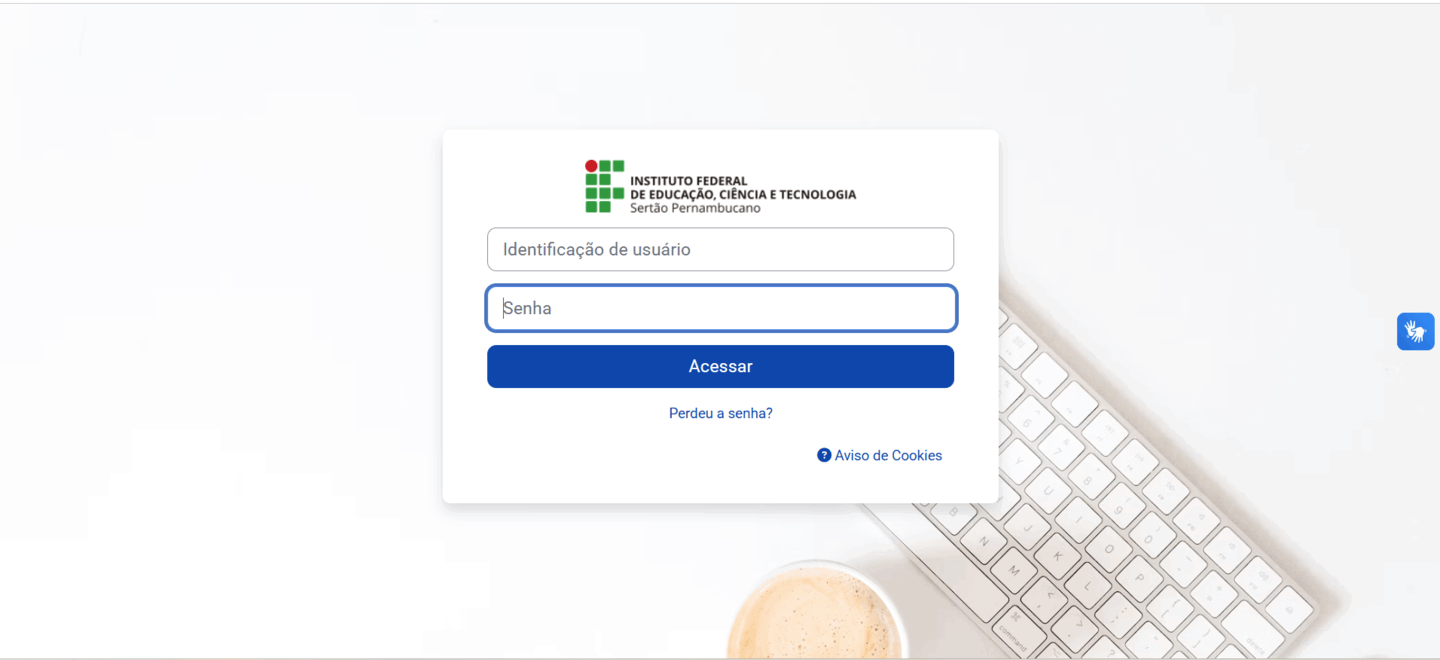
Na tela de acesso, digite a sua identificação de usuário e a sua senha e clique em Acessar. Se esquecer a senha, use o link Perdeu a senha?, logo abaixo do botão.
Figura 1 – Tela de acesso do AVA do IFSertãoPE
Fonte: captura de tela do AVA Moodle (2026).
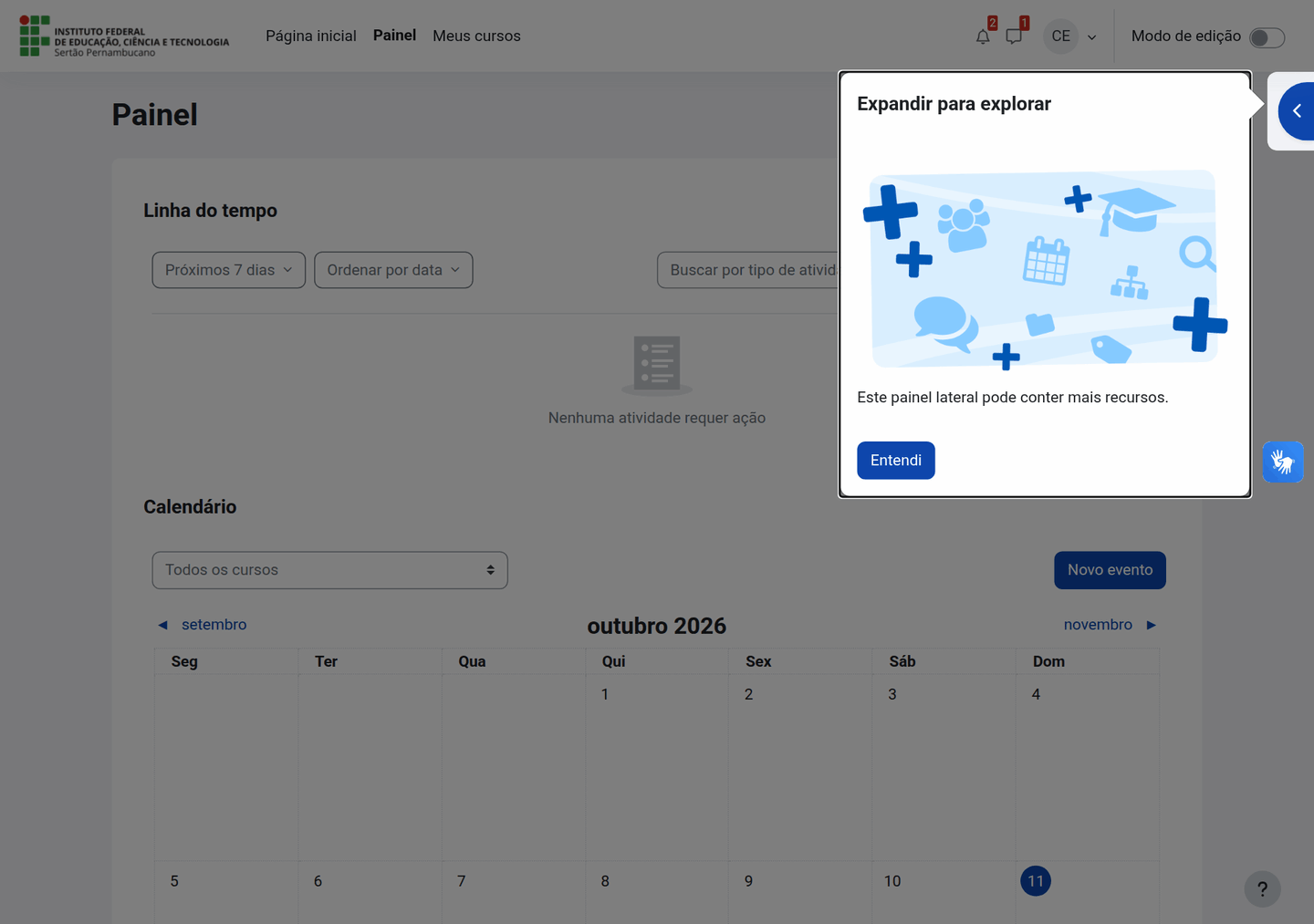
No primeiro acesso, o AVA mostra pequenos tours de apresentação: janelas que explicam partes da tela. Leia e clique em Entendi para seguir. Se quiser ver o tour de novo depois, use o link Redefinir a demonstração nessa página, no rodapé.
Figura 2 – Tour de apresentação exibido no primeiro acesso
Fonte: captura de tela do AVA Moodle (2026).
3. Painel e Meus cursos
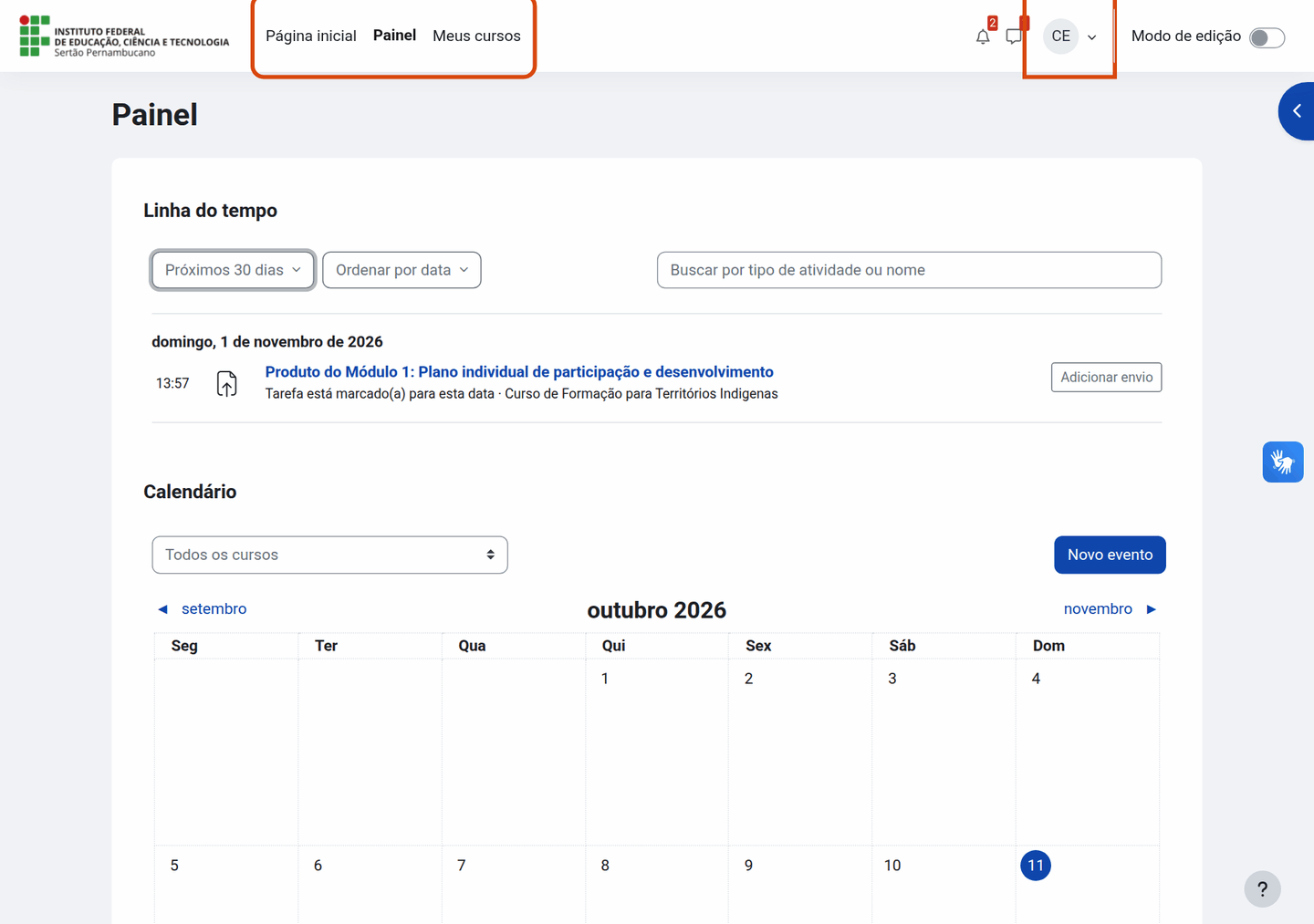
Depois de entrar, você chega ao Painel. Ele mostra a Linha do tempo, com as atividades que têm prazo, e o Calendário. Na barra do topo (destacada) ficam os atalhos Página inicial, Painel e Meus cursos. À direita, o sino de notificações, o balão de mensagens e o seu menu de usuário (as suas iniciais).
Figura 3 – Painel, com a barra de navegação e o menu do usuário destacados. A Linha do tempo mostra a tarefa com prazo mais próximo
Fonte: captura de tela do AVA Moodle (2026).
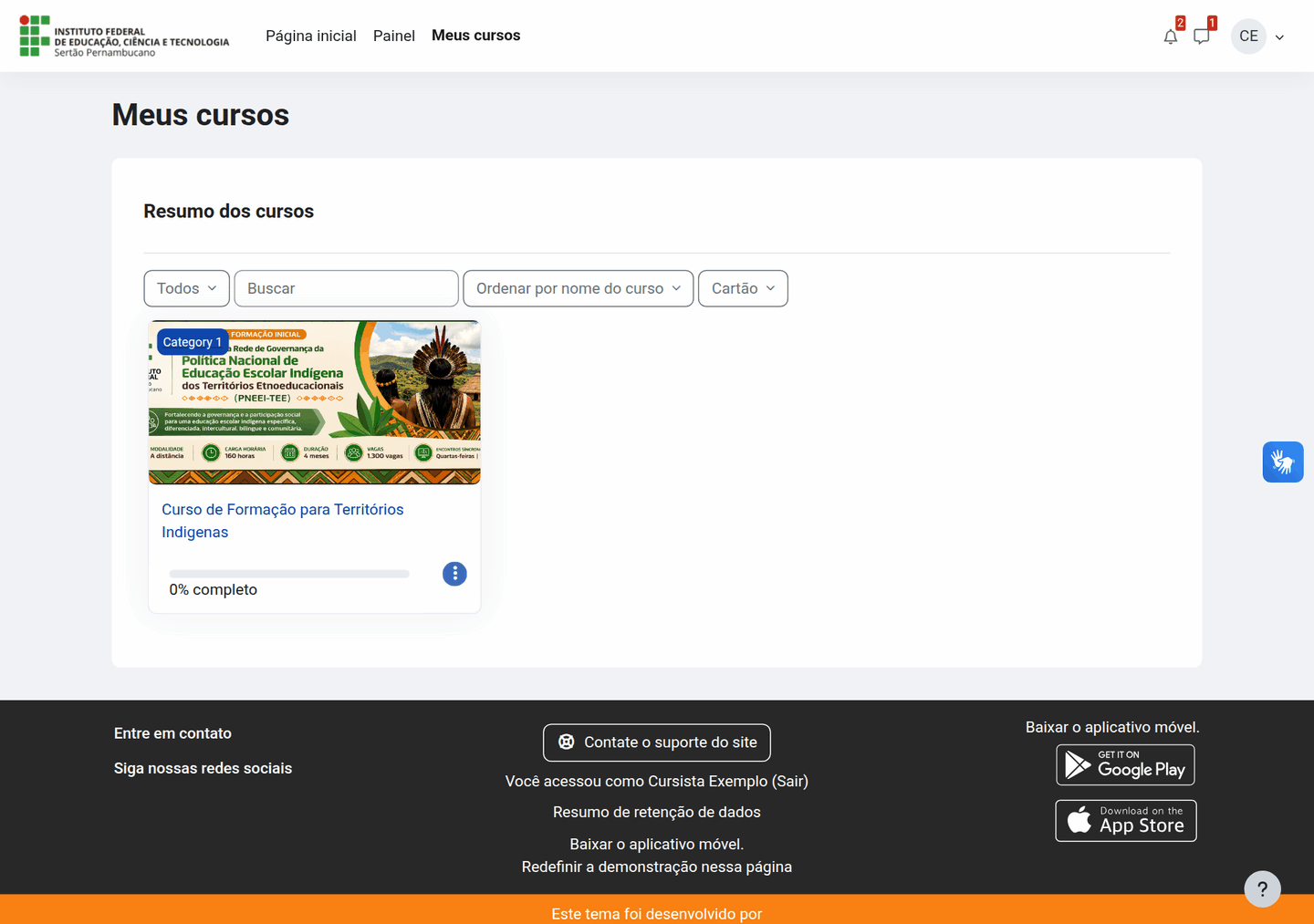
Em Meus cursos aparecem os cursos em que você está matriculada(o), com uma barra de progresso. Clique no nome do curso para entrar.
Figura 4 – Meus cursos: o cartão do curso mostra o percentual concluído
Fonte: captura de tela do AVA Moodle (2026).
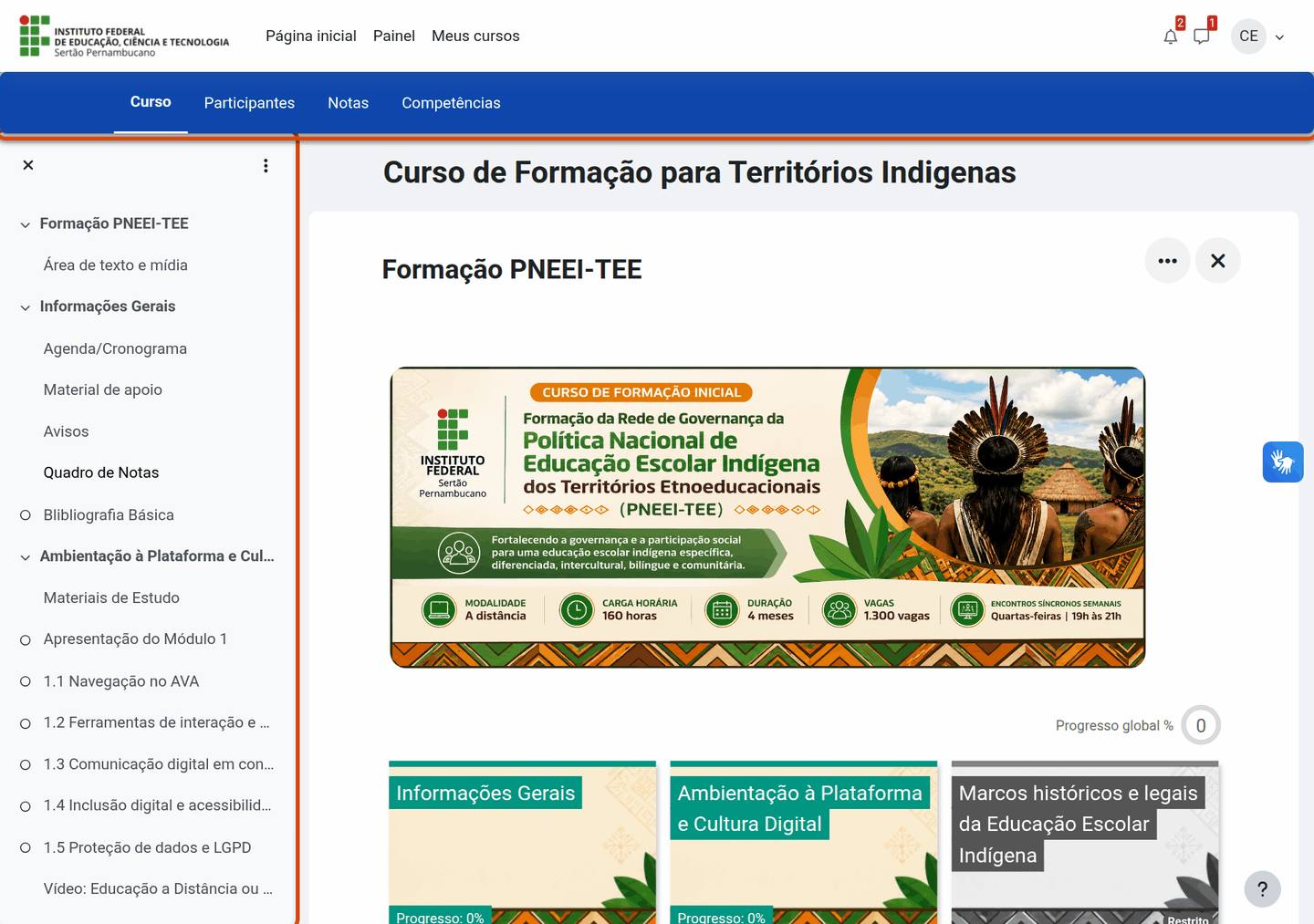
4. A página do curso
A página do curso tem quatro áreas importantes:
- Menu do curso (faixa azul, destacada no topo): Curso, Participantes, Notas e Competências. Em telas menores, parte dessas opções fica dentro de Mais.
- Índice do curso (coluna da esquerda, destacada): lista todos os módulos e atividades. Clique em um item para ir direto a ele. O cadeado indica um módulo que ainda não foi liberado. O X no alto esconde o índice; o botão com três linhas o mostra de novo.
- Apresentação (topo do conteúdo): o banner com as informações gerais do curso.
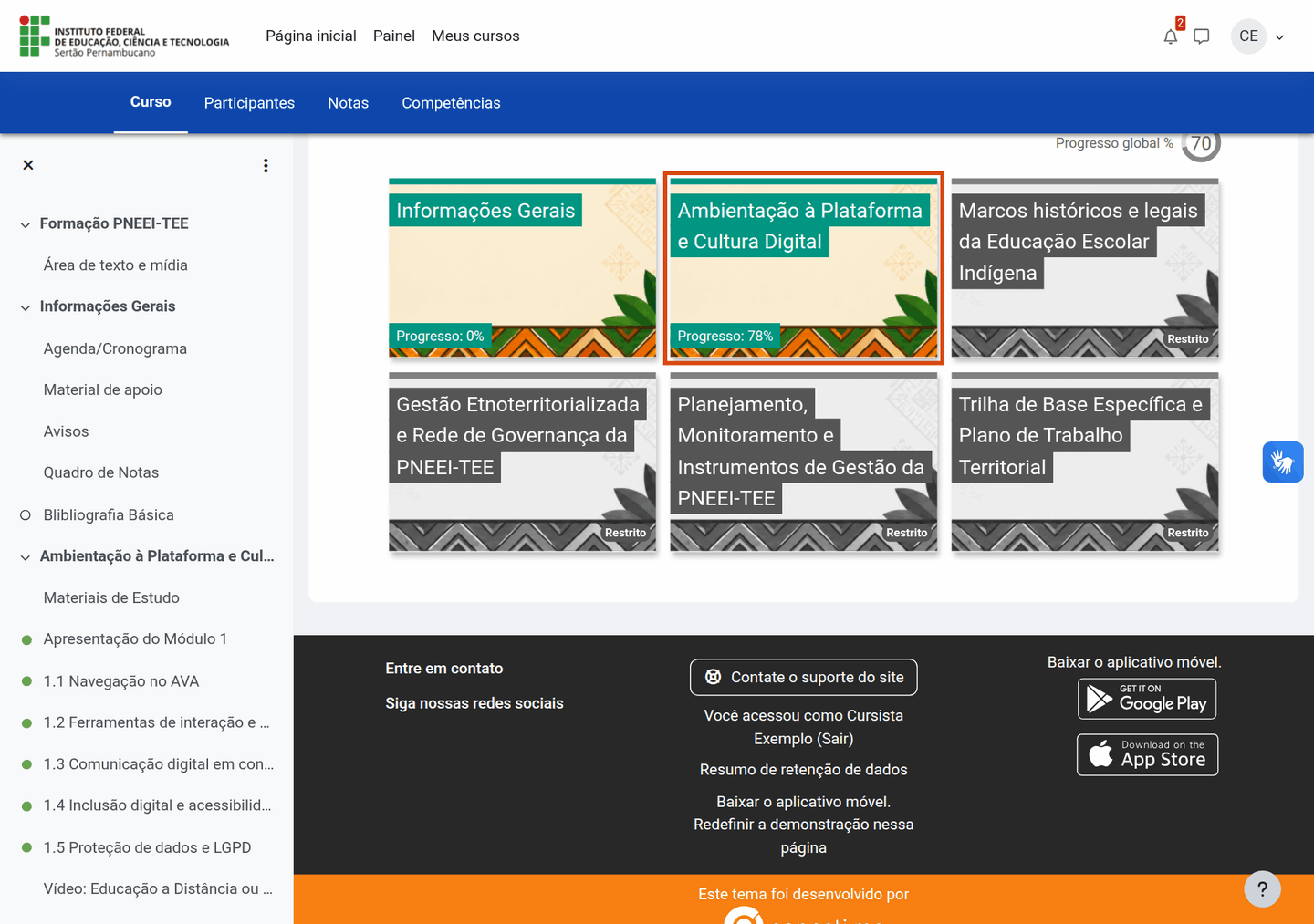
- Blocos dos módulos (abaixo do banner): cada bloco é um módulo do curso.
Figura 5 – Página do curso: menu do curso e índice do curso destacados
Fonte: captura de tela do AVA Moodle (2026).
Clique em um bloco para abrir as atividades daquele módulo logo abaixo dos blocos; o X fecha o módulo. Cada módulo é liberado em uma data definida pela equipe: antes disso, o bloco aparece com o selo Restrito. O selo Progresso mostra quanto do módulo você já concluiu, e o Progresso global %, acima dos blocos, mostra o seu andamento no curso todo.
Figura 6 – Blocos dos módulos: clique em um bloco para abrir o módulo
Fonte: captura de tela do AVA Moodle (2026).
5. Acompanhe o seu progresso
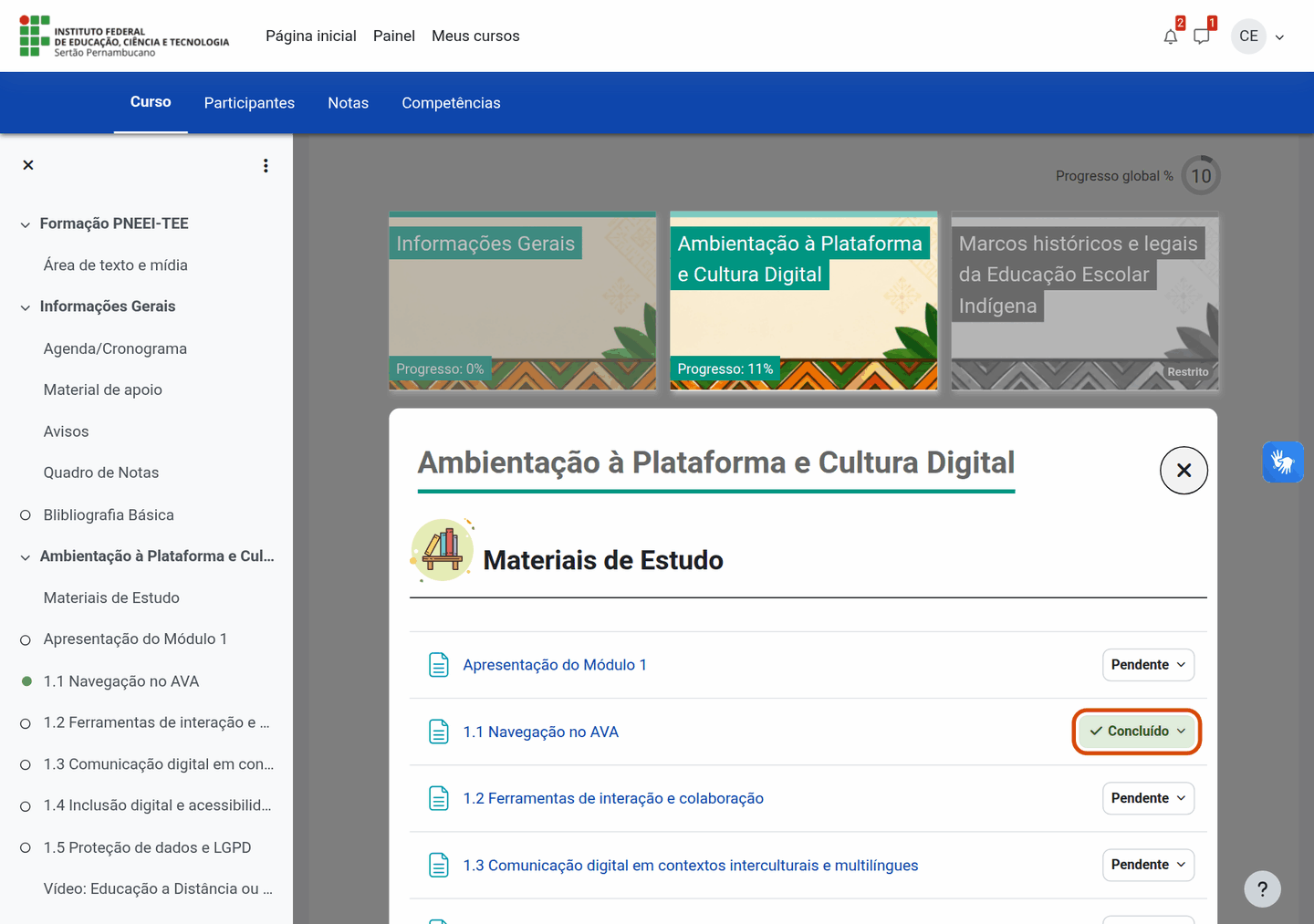
Ao lado de cada atividade aparece o seu status de conclusão: Pendente ou Concluído. Algumas atividades são concluídas automaticamente (por exemplo, quando você abre uma página ou envia uma tarefa); clique no botão de status para ver qual é a condição de cada uma. No índice do curso, o círculo vazio indica atividade pendente e o círculo preenchido, atividade concluída.
Figura 7 – Módulo aberto, com o status de conclusão das atividades
Fonte: captura de tela do AVA Moodle (2026).
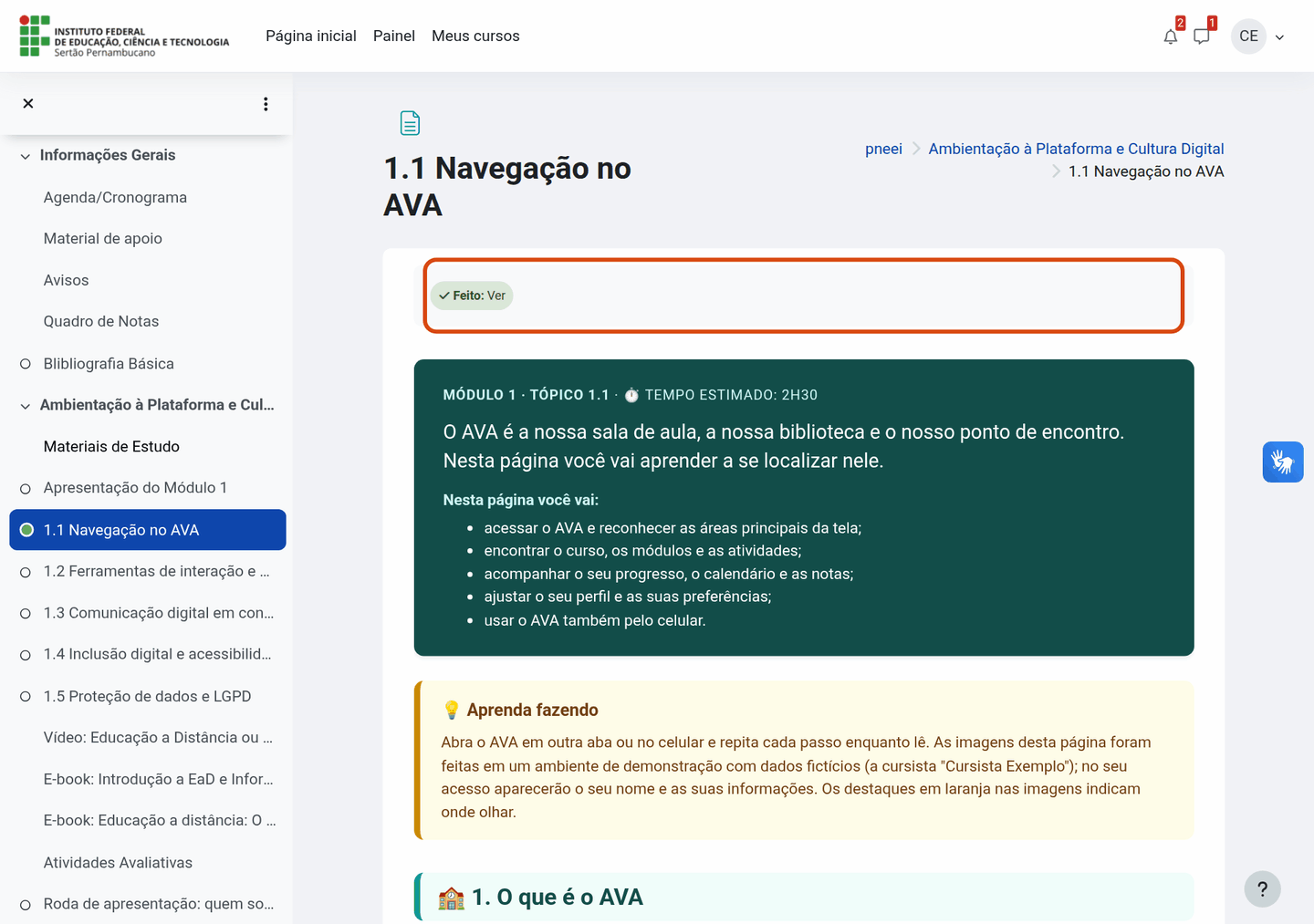
Dentro de cada atividade, o quadro abaixo do título mostra o que é preciso para concluí-la (aqui: Feito: Ver). No fim da página, use Próxima atividade para seguir o roteiro sem voltar à página do curso.
Figura 8 – Condição de conclusão da atividade e navegação para a próxima atividade
Fonte: captura de tela do AVA Moodle (2026).
Ligação com o território
Acompanhar o próprio progresso (o que já foi feito, o que falta, quais prazos se aproximam) é um pequeno exercício de monitoramento. No Módulo 4 você vai usar essa mesma lógica, com indicadores, para acompanhar os Planos de Ação do seu Território Etnoeducacional.
6. Menu do usuário, perfil e preferências
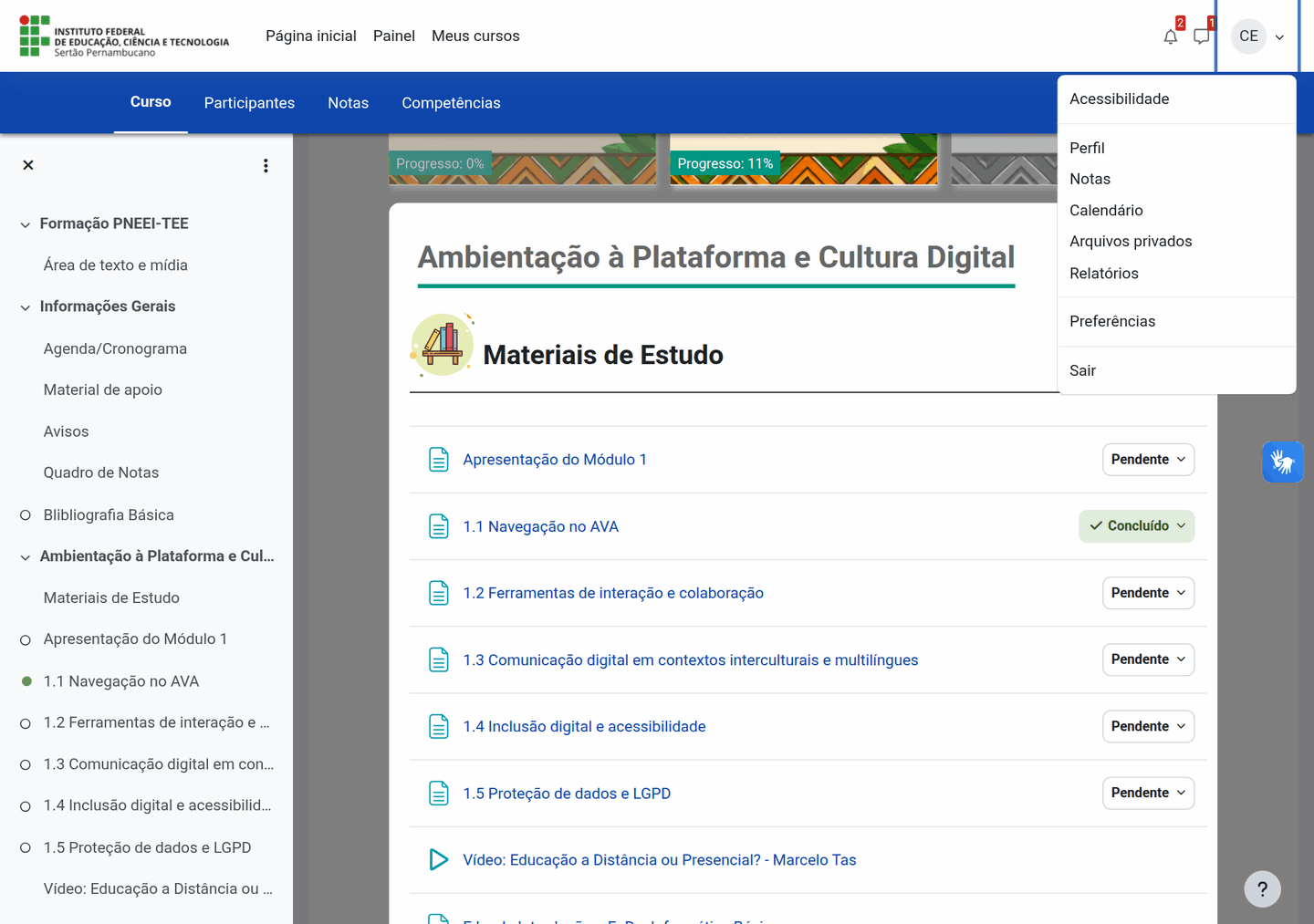
Clique nas suas iniciais, no canto superior direito, para abrir o menu do usuário. Ali estão Acessibilidade, Perfil, Notas, Calendário, Arquivos privados, Relatórios, Preferências e Sair.
Figura 9 – Menu do usuário
Fonte: captura de tela do AVA Moodle (2026).
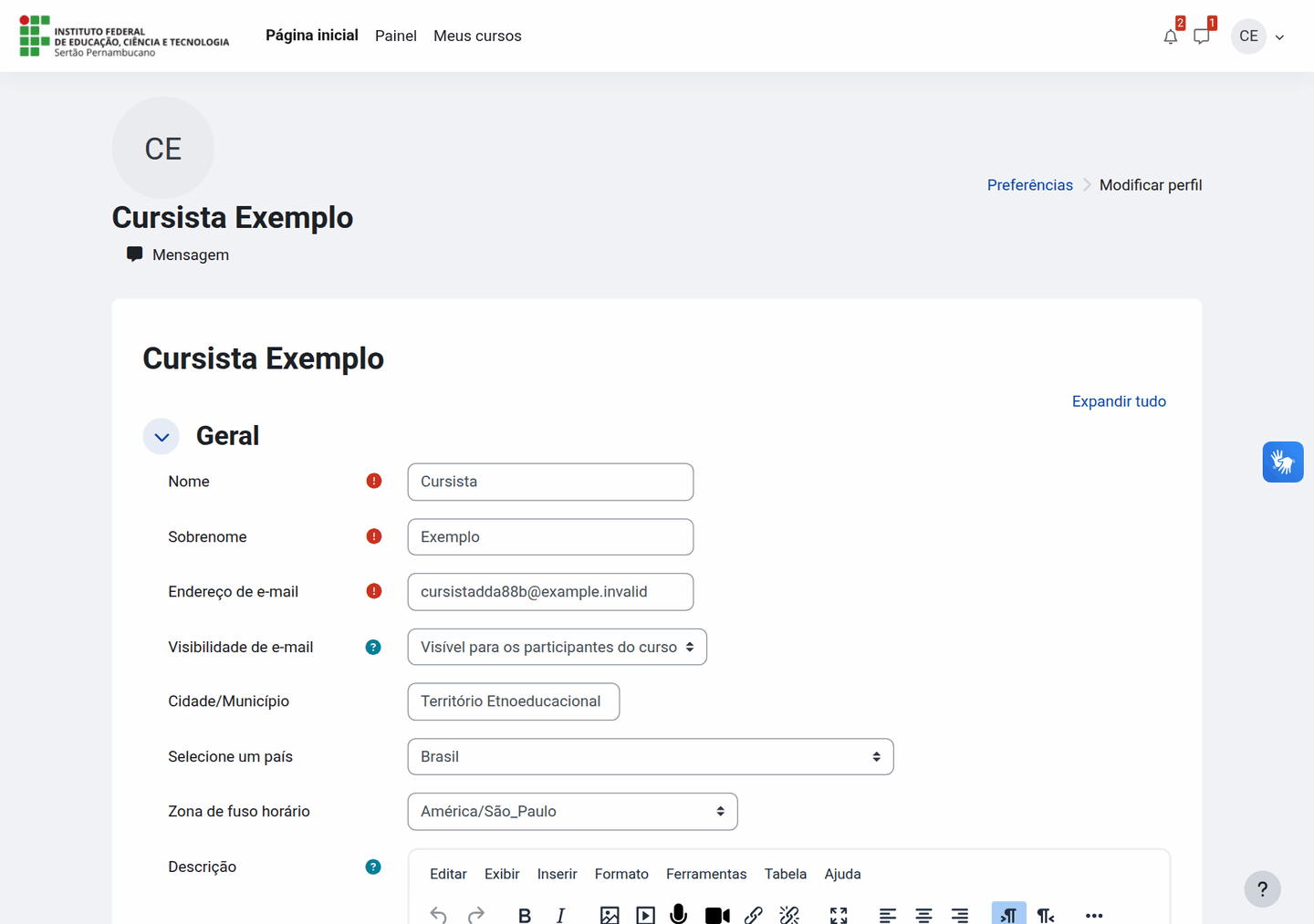
No Perfil, clique em Modificar perfil para incluir uma foto, uma breve descrição sobre você e conferir a cidade e o fuso horário. Você decide o que quer mostrar: o perfil é visto pelas outras pessoas do curso. Na página 1.5 conversamos sobre o cuidado com os dados pessoais.
Figura 10 – Modificar perfil: confira a visibilidade do e-mail e a zona de fuso horário
Fonte: captura de tela do AVA Moodle (2026).
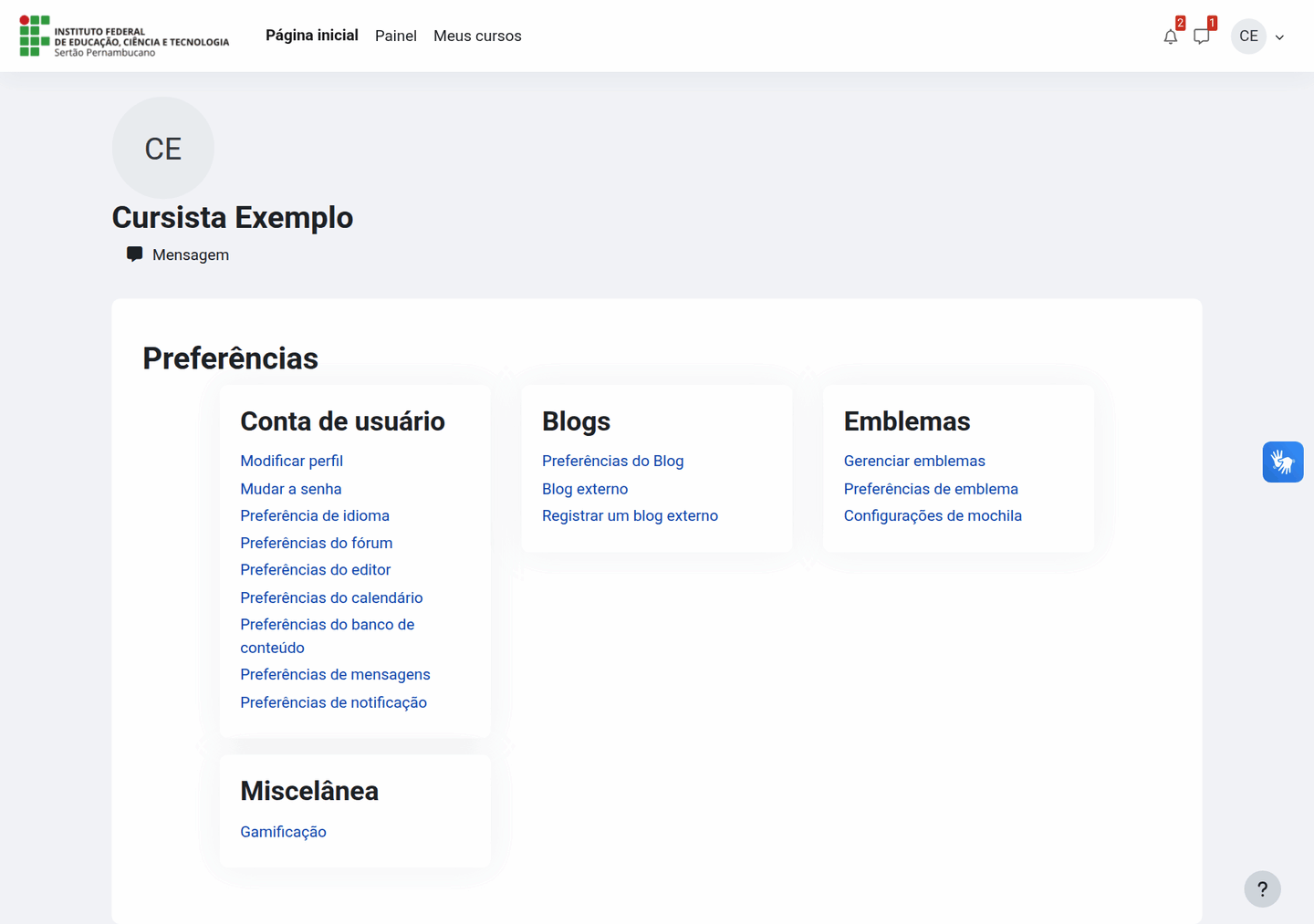
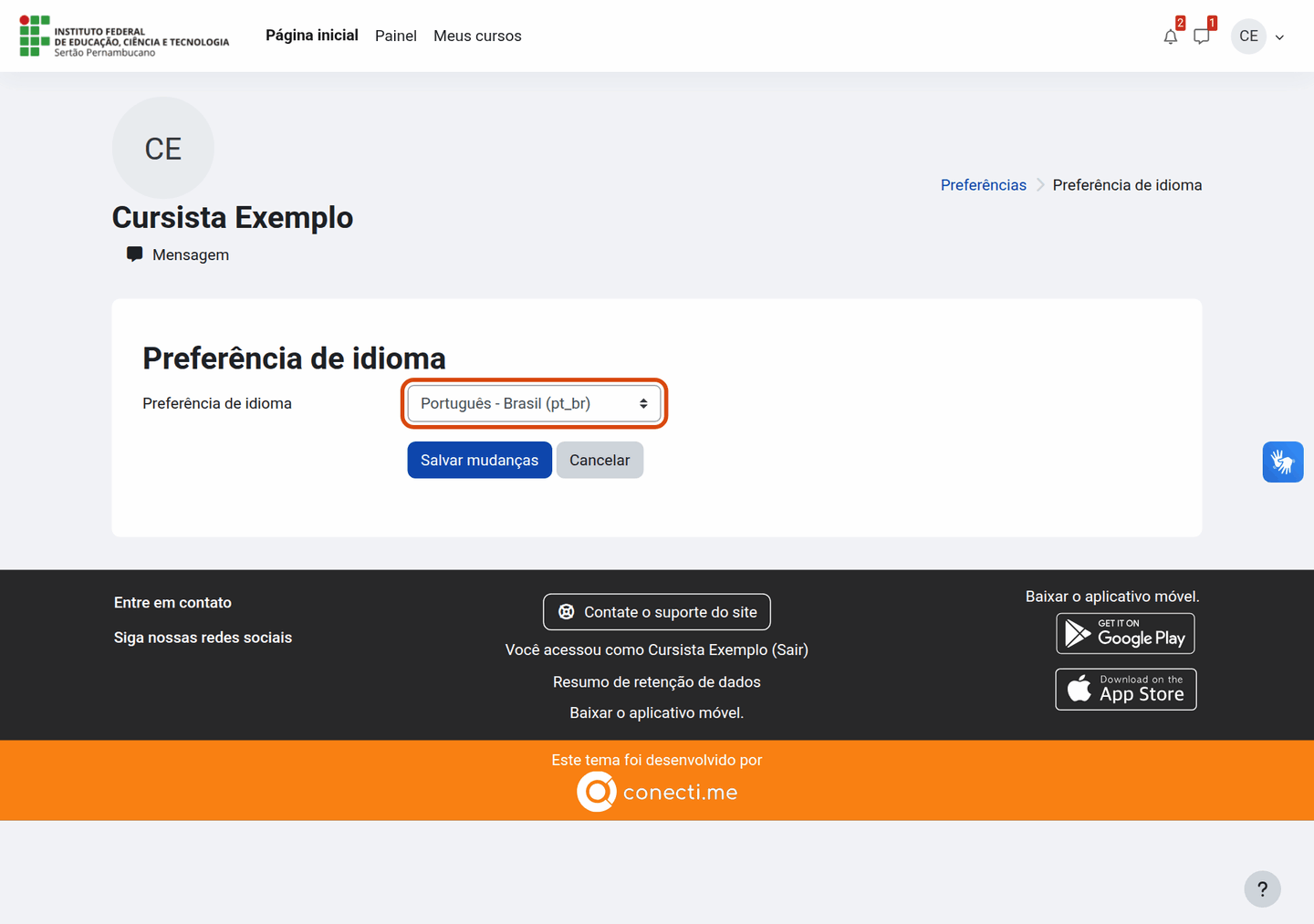
Em Preferências você muda a senha, ajusta as notificações e escolhe o idioma da interface (em Preferência de idioma).
Figura 11 – Preferências
Fonte: captura de tela do AVA Moodle (2026).
Figura 12 – Preferência de idioma
Fonte: captura de tela do AVA Moodle (2026).
7. Calendário e notas
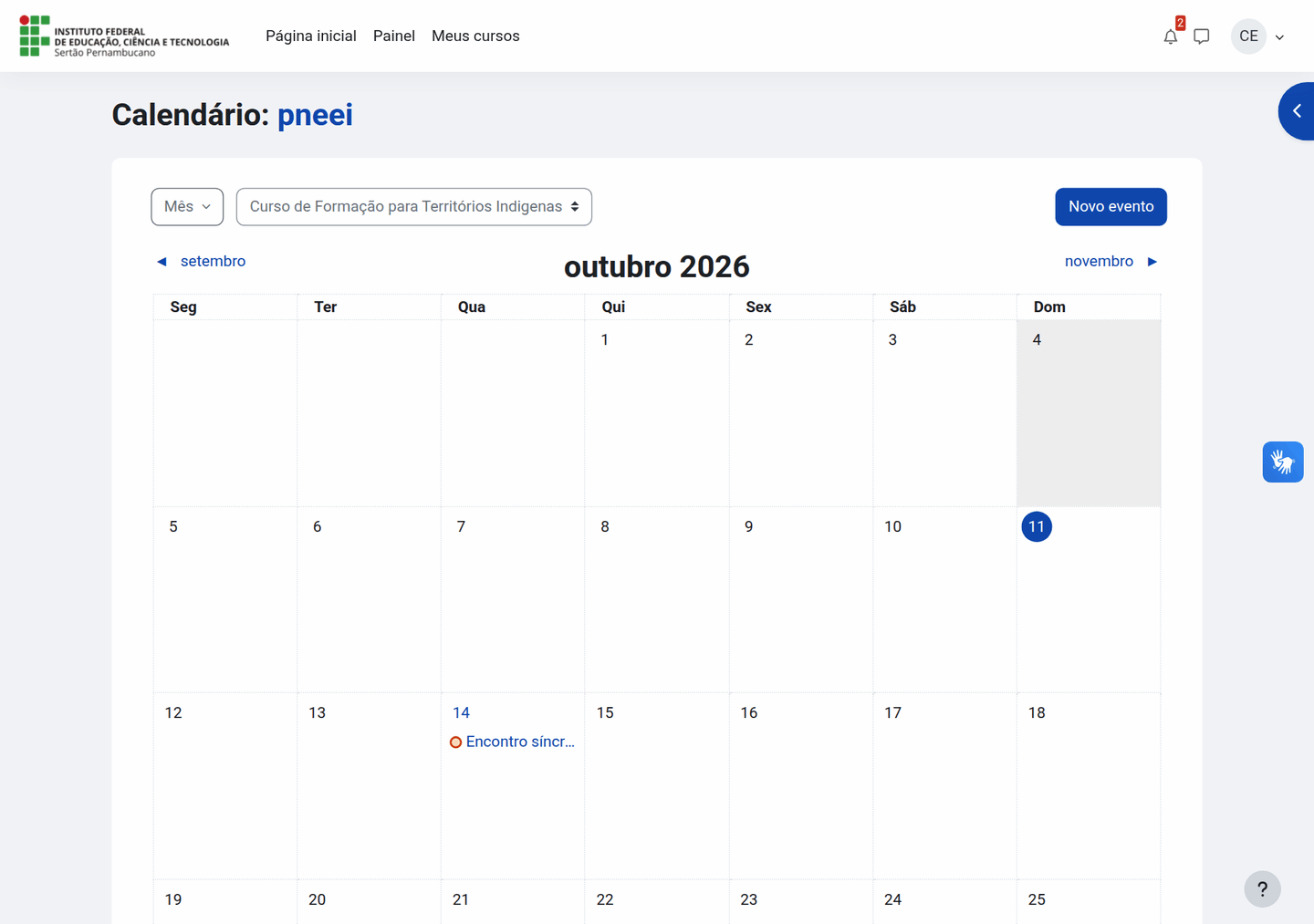
O Calendário reúne os prazos das tarefas e os encontros síncronos semanais, às quartas-feiras, das 19h às 21h. Clique em um evento para ver os detalhes.
Figura 13 – Calendário do curso com o encontro síncrono semanal
Fonte: captura de tela do AVA Moodle (2026).
Atenção ao fuso horário
O Brasil tem mais de um fuso horário. Confira no Fórum de Avisos qual horário de referência a equipe usa para os encontros. Se for o horário de Brasília, por exemplo, 19h em Brasília correspondem a 18h em Manaus e a 17h em Rio Branco. Deixe a Zona de fuso horário do seu perfil correta para que o calendário mostre os horários do seu lugar.
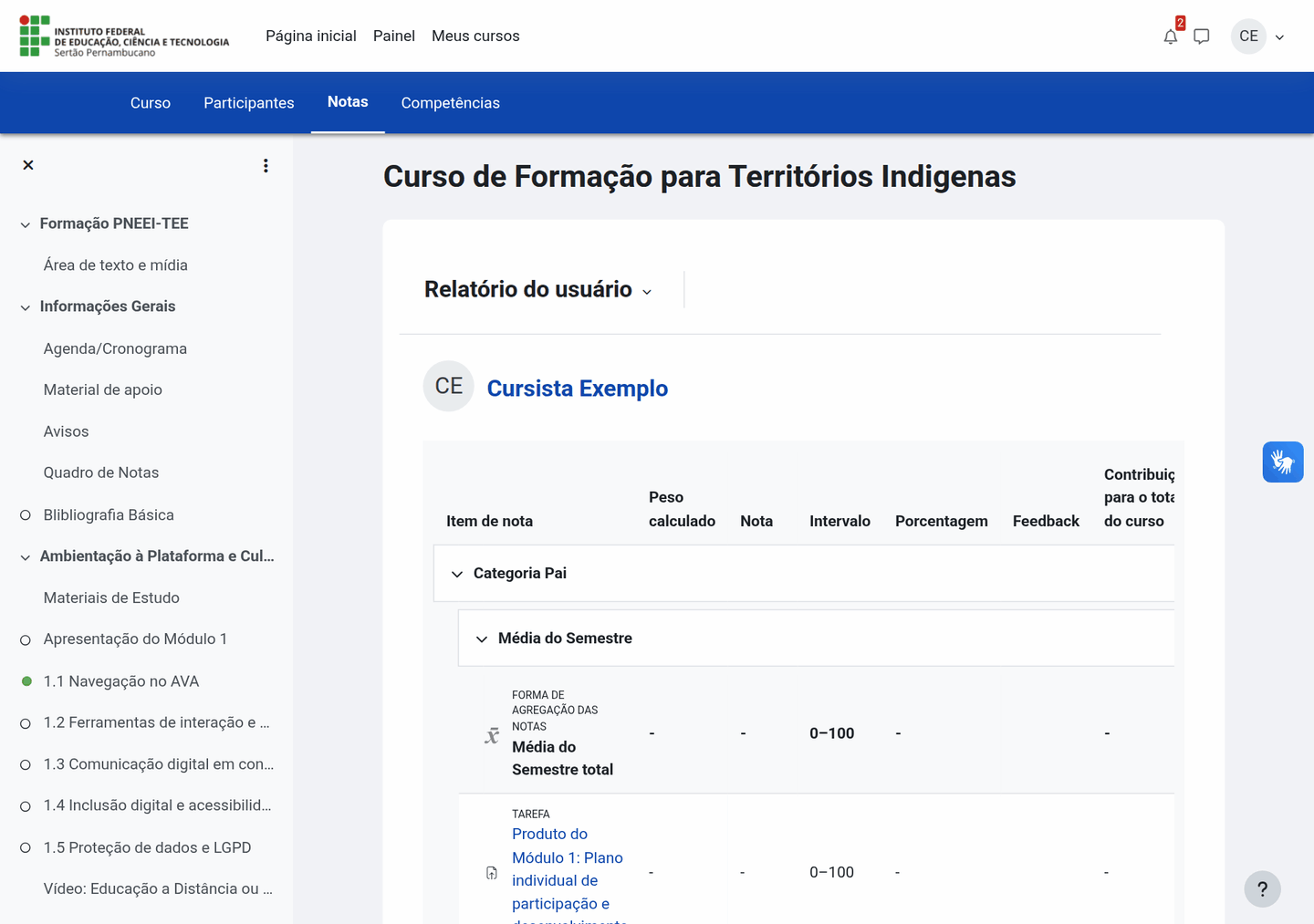
Em Notas (no menu do curso) você acompanha a avaliação de cada atividade e os comentários (feedback) da equipe.
Figura 14 – Relatório de notas
Fonte: captura de tela do AVA Moodle (2026).
8. O AVA no celular
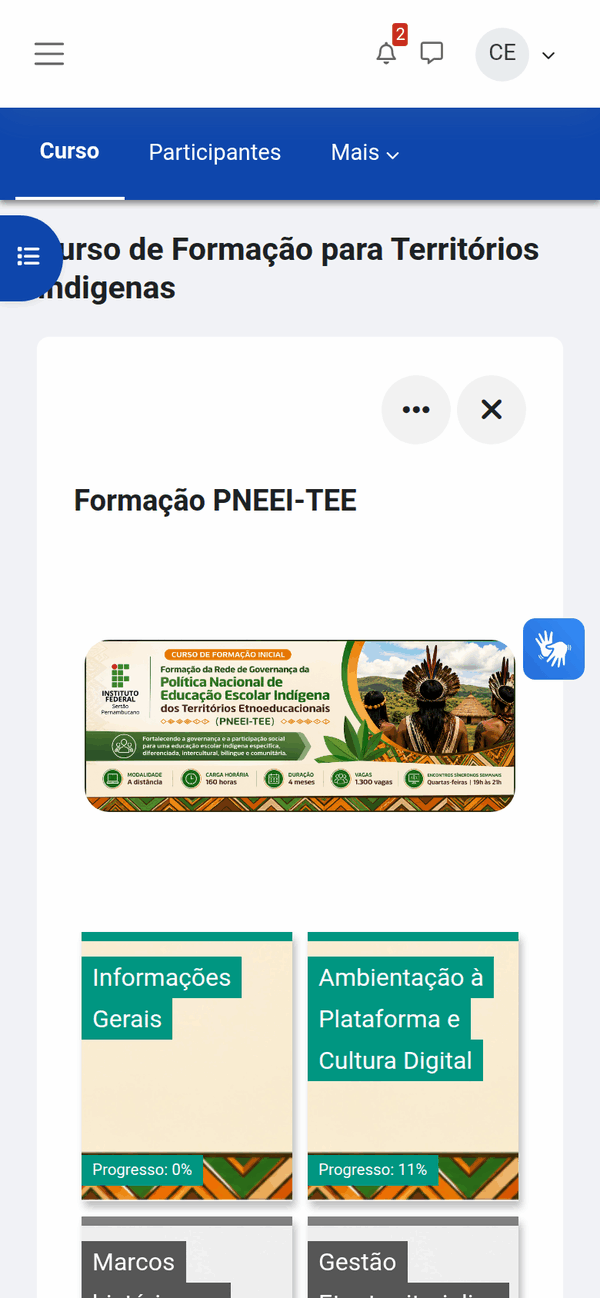
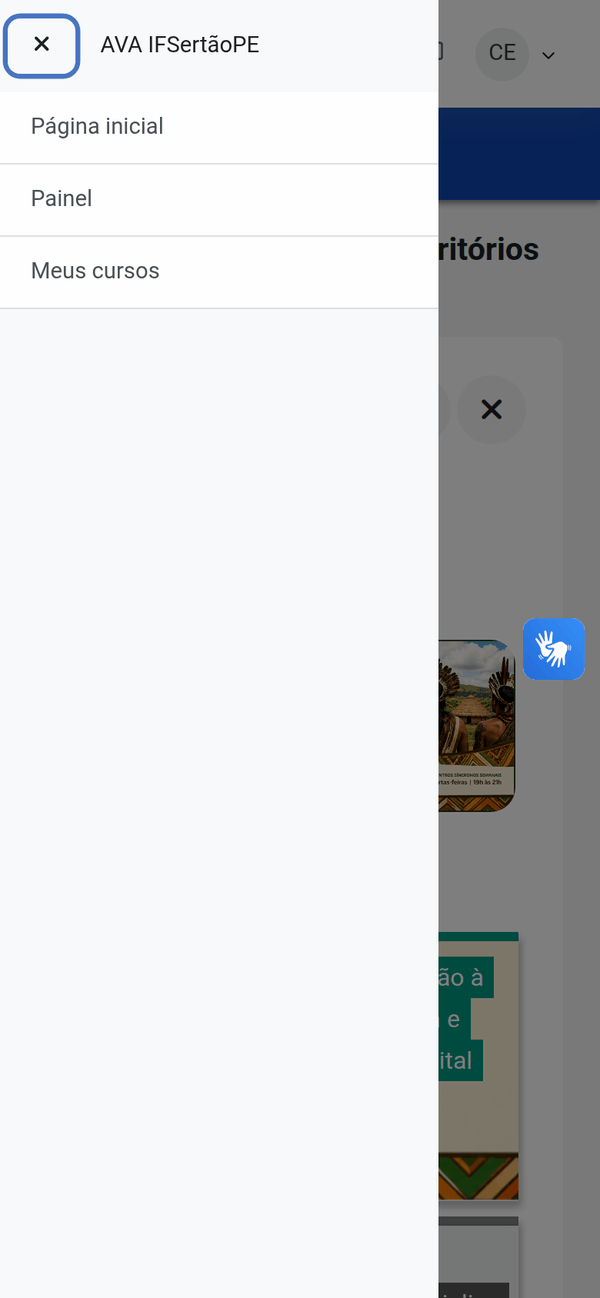
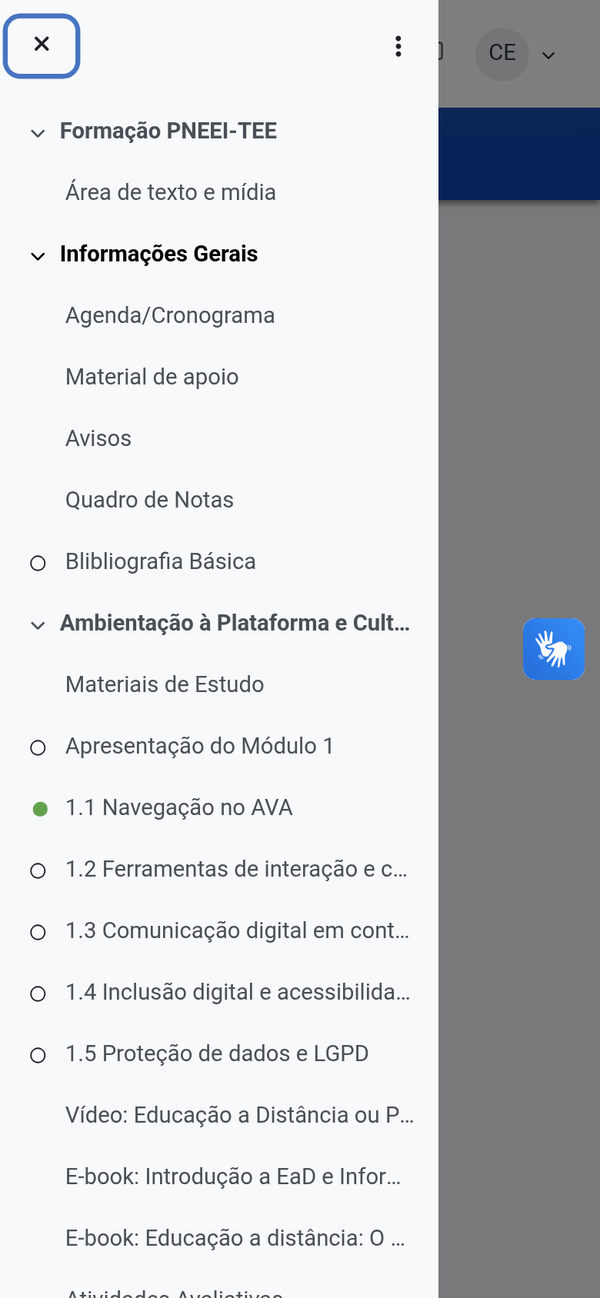
O AVA se adapta à tela do celular. No celular, o menu principal fica no botão com três linhas, no canto superior esquerdo, e o índice do curso abre pelo botão azul na lateral.
Figura 15 – Curso no celular
Fonte: captura de tela do AVA Moodle (2026).
Figura 16 – Menu principal no celular
Fonte: captura de tela do AVA Moodle (2026).
Figura 17 – Índice do curso no celular
Fonte: captura de tela do AVA Moodle (2026).
Também é possível usar o aplicativo Moodle, gratuito para Android e iPhone (download.moodle.org/mobile). No app (Moodle, [20--b]), você pode baixar materiais quando tiver internet e estudar depois, sem conexão. Para entrar no app sem digitar o endereço do AVA, abra o seu Perfil no computador, clique em Ver QR code e escaneie com o celular.
Problemas comuns de acesso (clique para abrir)
- Esqueci a senha: na tela de acesso, clique em Perdeu a senha? e siga as instruções enviadas ao seu e-mail.
- A página não carrega ou fica estranha: atualize a página, tente outro navegador (Chrome, Firefox, Edge) ou limpe os dados de navegação.
- Não encontro uma atividade: use o índice do curso, na coluna da esquerda, ou confira se o módulo já foi liberado.
- A atividade não aparece como concluída: clique no botão de status para ver a condição exigida (por exemplo, enviar a tarefa, e não apenas abri-la).
- Continua com dúvida: envie uma mensagem à moderação do seu polo.
Antes de seguir, confira
- Consegui acessar o AVA e encontrar o curso em Meus cursos.
- Sei abrir e fechar o índice do curso e ir para a próxima atividade.
- Sei onde ver o status de conclusão, o calendário e as notas.
- Revisei o meu perfil, o idioma e o fuso horário.
- Testei o acesso pelo celular (navegador ou aplicativo).
Referências
IFES CEFOR. Acesso e navegação no Moodle 4: Moodle para estudantes. [S. l.: s. n.], 2025. 1 vídeo (5 min 15 s). Publicado pelo canal Ifes Cefor. Disponível em: https://www.youtube.com/watch?v=TT1wx4tbkvA. Acesso em: 11 out. 2026.
MOODLE. Moodle 4.5 documentation. Perth: Moodle Pty Ltd, [20--a]. Disponível em: https://docs.moodle.org/405/en/Main_page. Acesso em: 11 out. 2026.
MOODLE. Moodle app. Perth: Moodle Pty Ltd, [20--b]. Disponível em: https://download.moodle.org/mobile/. Acesso em: 11 out. 2026.